使用 PandarView
1 概述
PandarView2 是禾赛官方提供的可视化点云调试工具,可用于激光雷达点云实时播放、录制与回放、数据导出分析、串口连接验证等功能,支持禾赛所有系列的激光雷达产品。
2 常用操作说明
2.1 下载与安装
最新版本的 PandarView2 软件和使用说明手册可通过禾赛官网进行下载。对于电脑主机操作系统(Windows、Ubuntu)相关硬件和驱动配置的要求、适用激光雷达型号以及安装注意事项等信息,详见 PandarView2 用户手册。
注:在 Ubuntu 操作系统中,PandarView2 的安装文件为.bin 文件格式,相应的安装方法为在此.bin 文件所在路径下运行以下命令:
sudo chmod +x PandarView_Release_Ubuntu_V2.1.7.bin #此处替换为实际使用版本的 PandarView2 安装文件
sudo ./PandarView_Release_Ubuntu_V2.1.7.bin
安装成功后,运行 PandarView2 软件时需要在对应的安装路径下运行以下命令:
sudo ./PandarView.sh
在使用 PandarView2 软件播放点云前,需要先确认:
- 激光雷达能正常工作;
- 硬件设备检查无误:接线盒、网线、电源适配器;
- 电脑主机能正常接收点云 UDP 数据包(可通过 Wireshark 软件检查确认)。
2.2 连接设备与解析数据
2.2.1 启动与连接
启动 PandarView2 后,点击工具栏左起第二个图标按键(如下图所示),进入数据连接设置:

PandarView2 可支持以下四种方式获取点云数据用与播放:
- Listen Net:以太网口实时接收点云
- Serial Port:串口实时接收点云(如 JT16)
- Pcap File:读取保存的
.pcap文件进行离线回放 - Listen Net From TCP:通过 TCP 接口接收点云
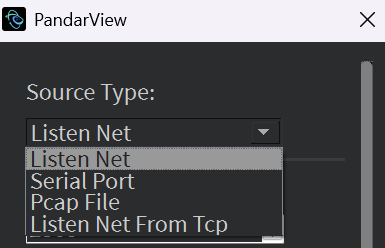
这里以"Listen Net"方式为例,当按照下图所示的配置完成后点击 OK,PandarView2 会自动尝试建立连接。
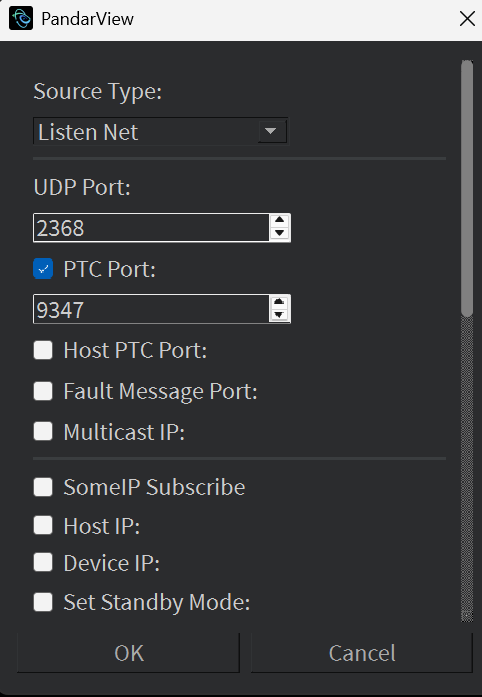
图中所示的配置参数含义说明如下:
| 参数名 | 含义 |
|---|---|
| UDP Port | 雷达点云数据包的 UDP 端口 |
| PTC Port | 控制通道端口,用于配置参数 |
| Host PTC Port | 本机监听的 TCP 控制端口 |
| Fault Message Port | 用于接收雷达故障码的 UDP 端口 |
| Multicast IP | 组播模式下工作时,需要填写组播地址 |
| SomeIP Subscribe | 是否启用 SomeIP 协议订阅(用于车载域控制器通信) |
| Host IP | 主机的 IP 地址 |
| Device IP | 雷达设备的固定 IP 地址 |
| Set Standby Mode | 进入雷达待机模式 |
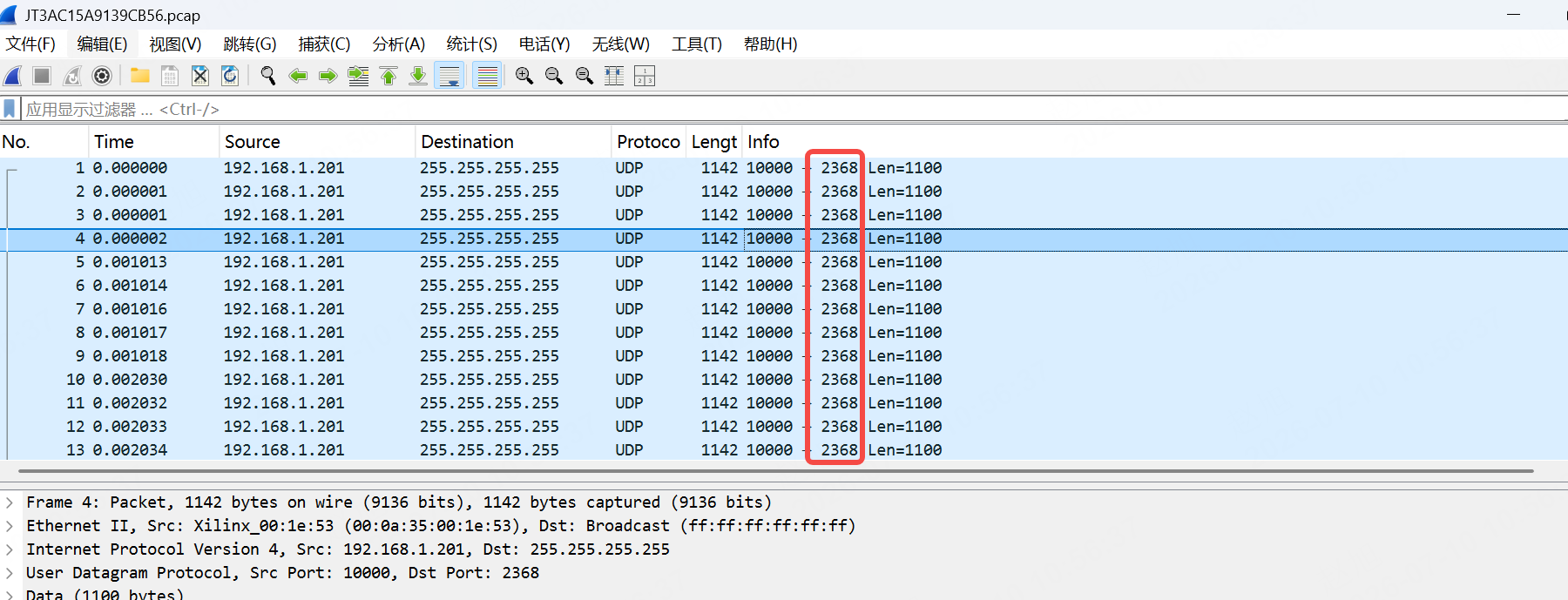
与雷达进行连接时要确保 UDP 端口正确。其中 UDP Port 可以使用 Wireshark 查看:
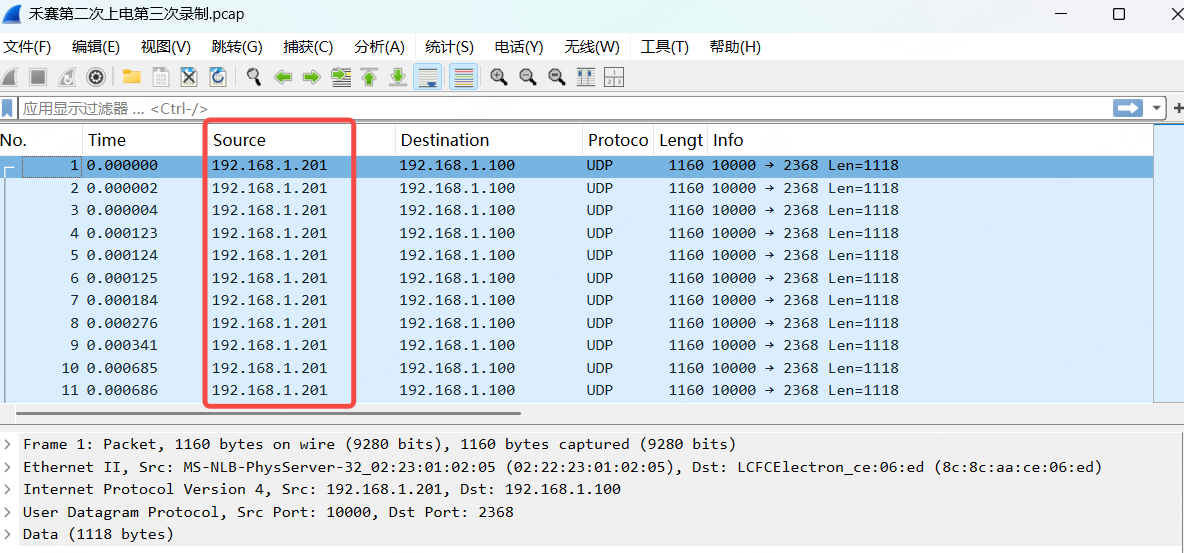
主机的 IP 地址要与雷达的 IP 地址处于同一网段,Device IP 需要输入正确。Wireshark 可以查看雷达的 IP:
以上条件都满足后,连接雷达即可成功查看点云。
2.2.2 解析 PCAP 数据
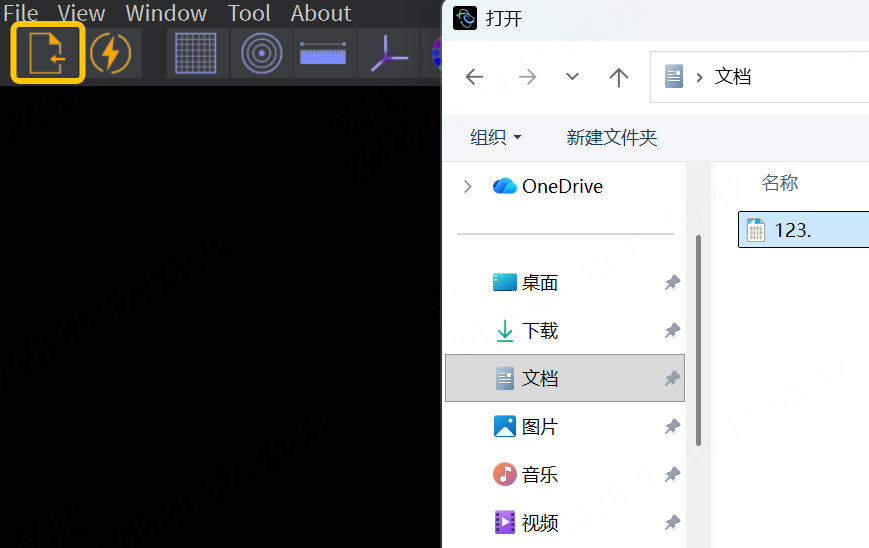
方法一:点击红色标注的区域,然后选择对应的 pcap 文件,打开即可查看点云:
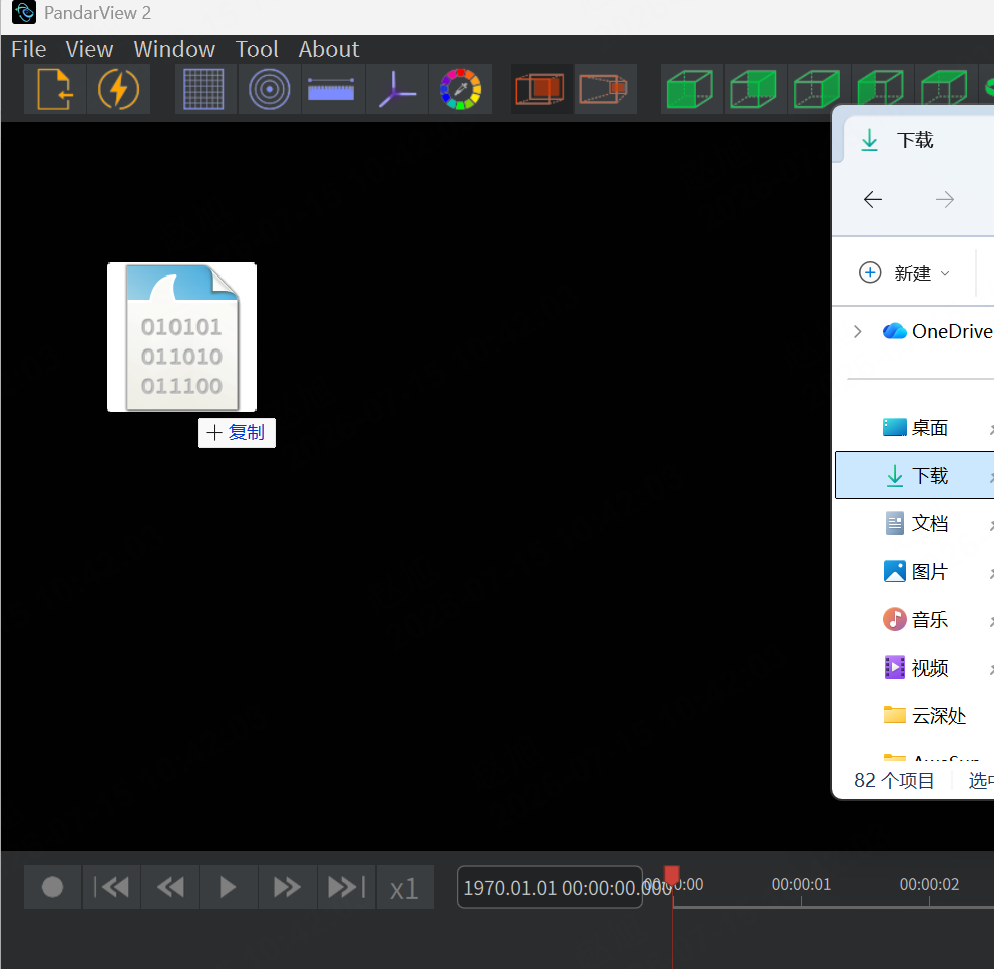
方法二:可以直接拖拽 pcap 文件放入 PandarView:
2.3 点云修正
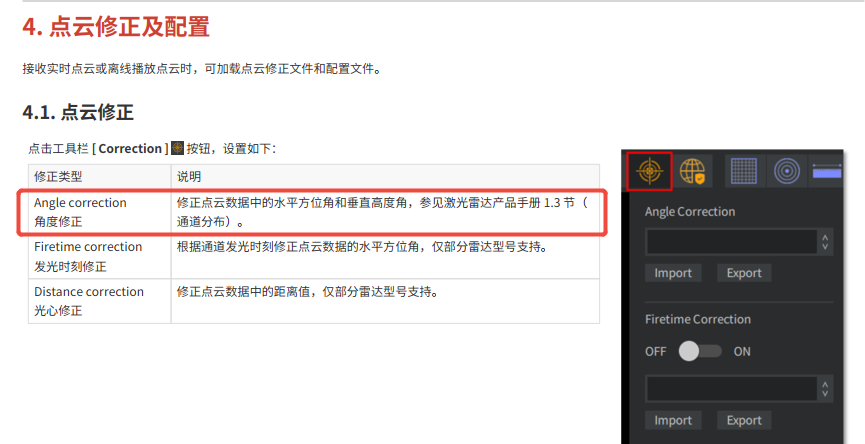
如下图所示,PandarView2 工具栏左起第三个图标按键即为点云修正选项(Correction),可支持在实时播放点云或离线回放 pcap 文件时导入相应的修正文件开启点云校正,或在实时播放点云时导出激光雷达自带的修正文件。
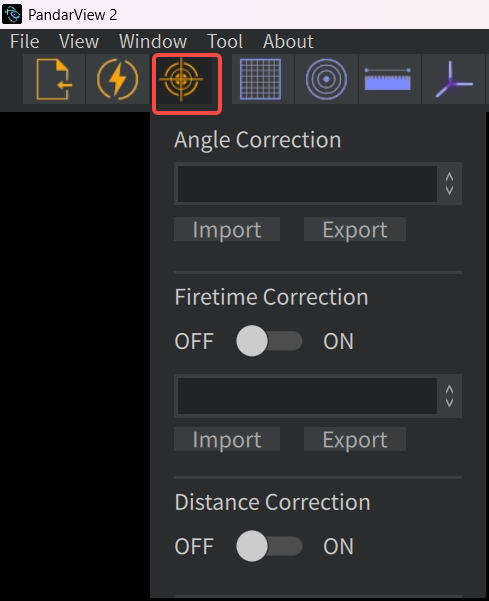
PandarView2 可支持以下三类不同的点云修正选项:
- 角度修正(Angle Correction):点击 Import,导入该激光雷达的角度修正文件,实现修正效果。
- 发光时刻修正(Firetime Correction):点击 Import,导入该激光雷达的发光时刻修正文件,实现修正效果。
- 距离修正(Distance Correction):开启该修正选项开关后,实现修正效果。(注:此选项用于修正因激光雷达发光中心与几何中心不重合引入的距离误差)
2.4 激光通道选择
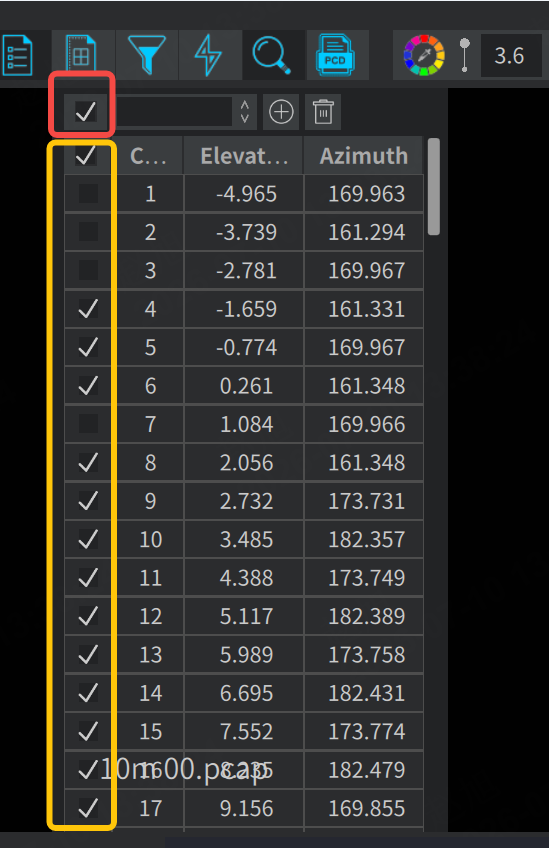
在 PandarView2 工具栏中点击图中所框出的图标按键(Channels)后,可查看或更改当前显示点云的激光通道以及对应的角度参数。
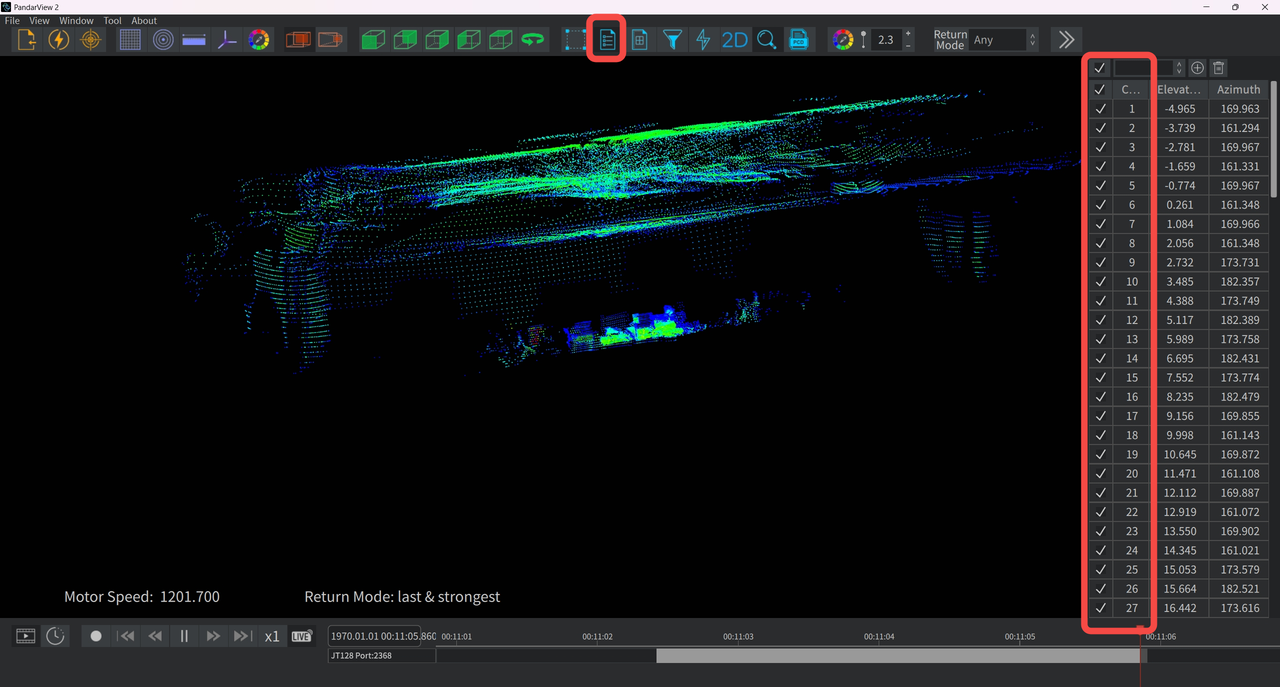
- 勾选最上方的全选按键,点击后即可显示所有通道的点云;下方黄色框的按键可以逐通道进行筛选,当某个通道未被选中时,该通道的点云将不会显示。
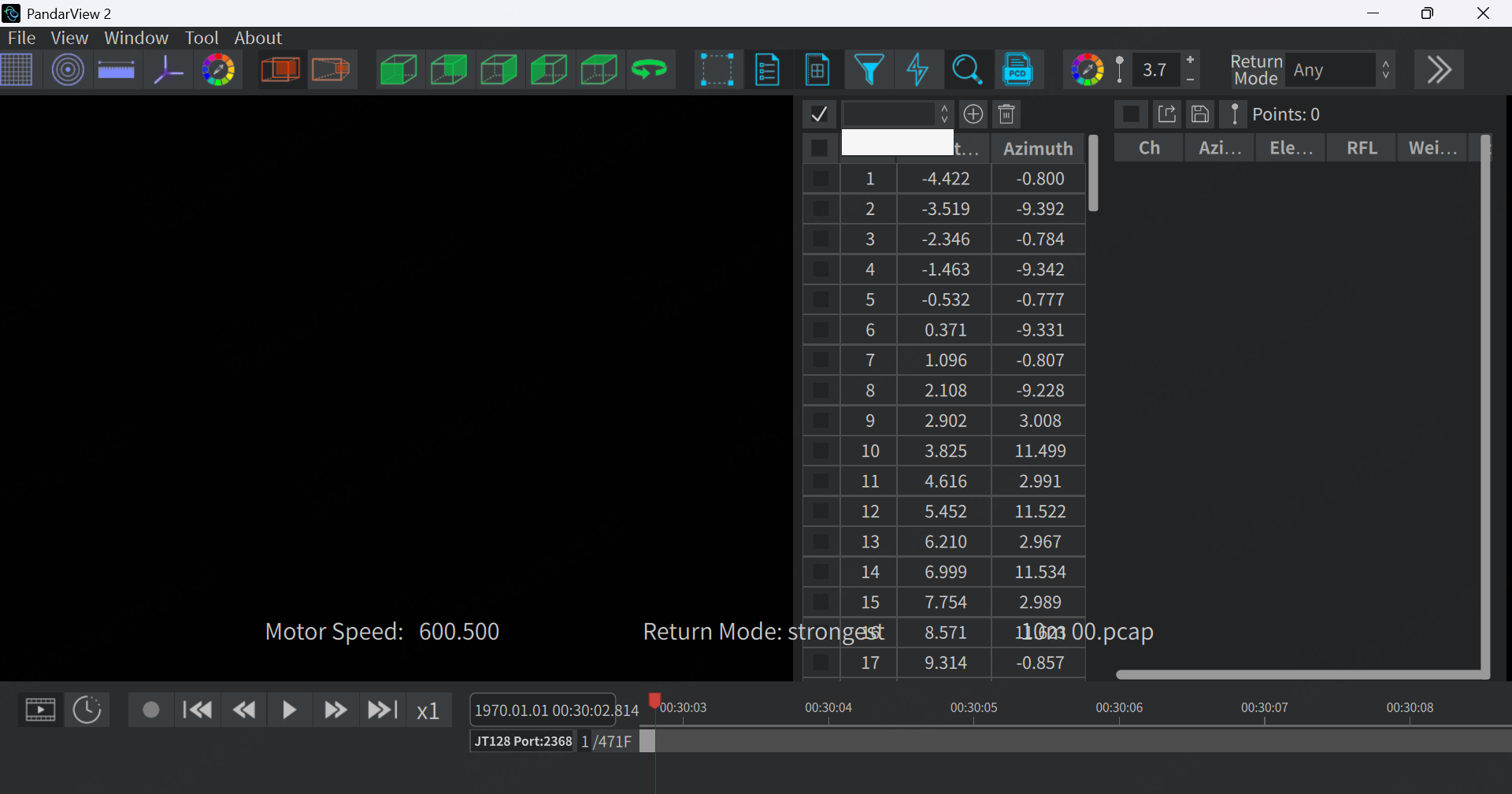
- 若所有通道都不勾选,对应的点云将会完全消失:
2.5 点云数据选择与数据表
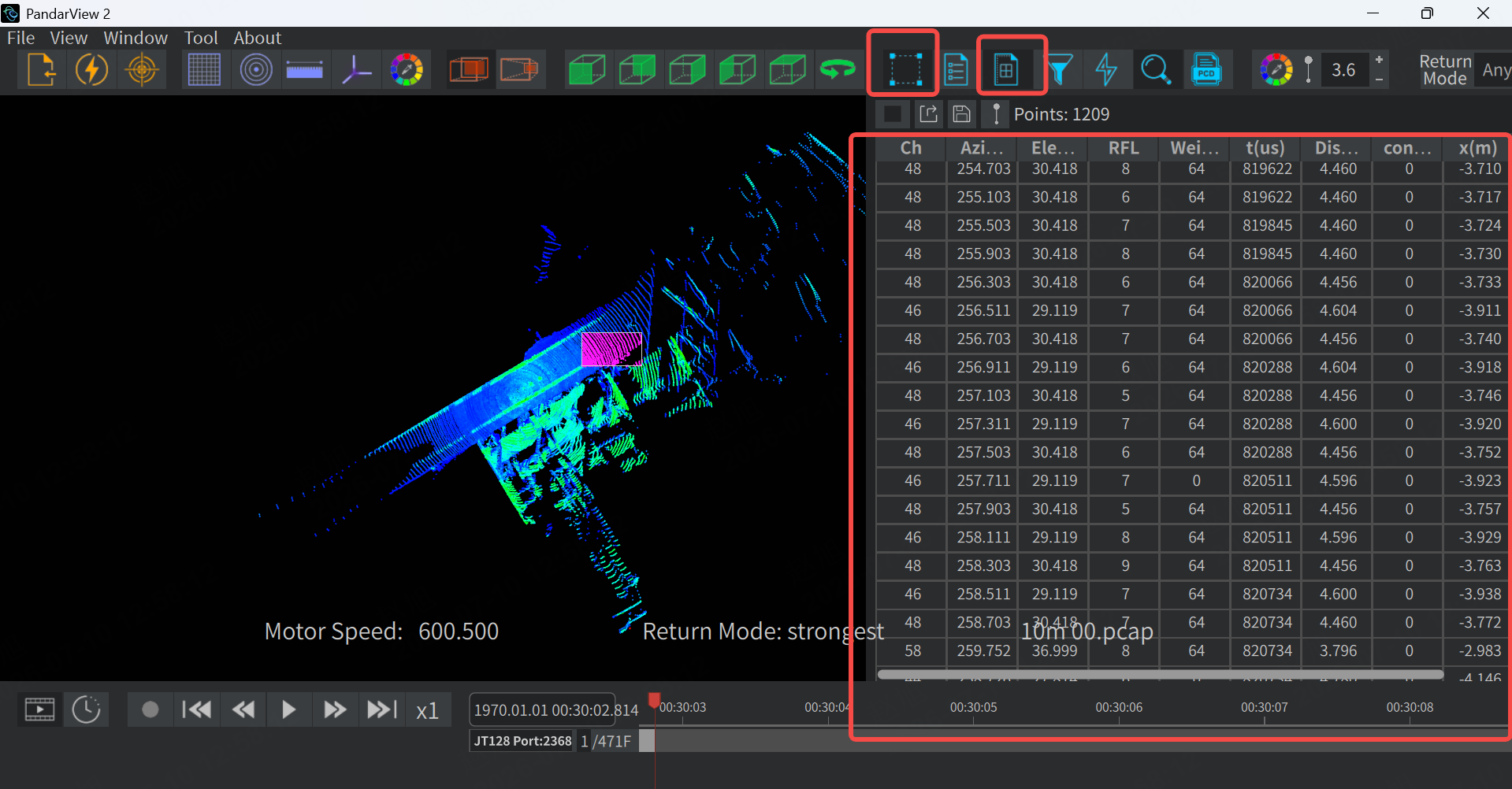
如下图所示,在 PandarView2 工具栏中点击图中所框出的左侧图标按键(Select)后,可在当前点云区域通过拖动鼠标,手动框选并高亮显示一组数据点;点击图中工具栏区域所框出的右侧图标按键(Spread Sheet)后,可查看所选数据点的所有详细数据。
以下是数据表正上方框出的从左到右三个小按键的功能说明:
| 按键名称 | 功能说明 |
|---|---|
| Select All | 显示该帧点云全部数据点的详细数据。再次点击时,仅显示所选数据点的详细数据 |
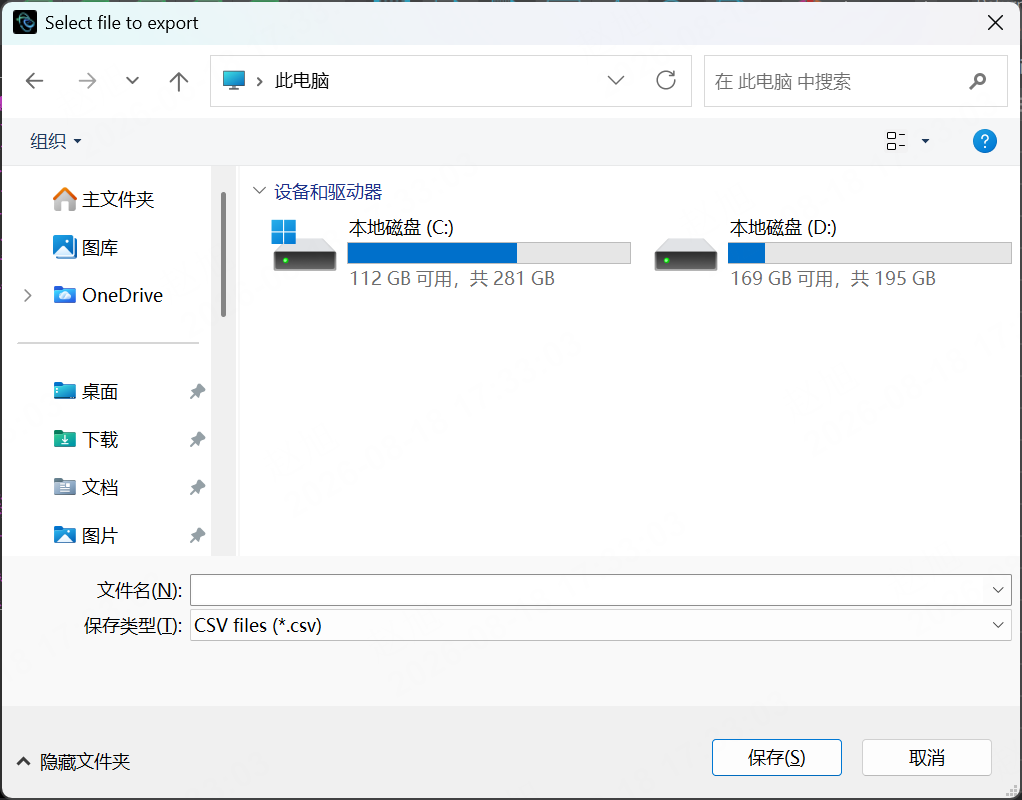
| Export Points Info | 将当前数据表导出为 CSV 文件。Ubuntu 系统下命名文件时,需包含后缀(.csv) |
| Save Column Order | 保存当前的列顺序 |
- 点击第一个红色框标注的按键,即可全选所有点。
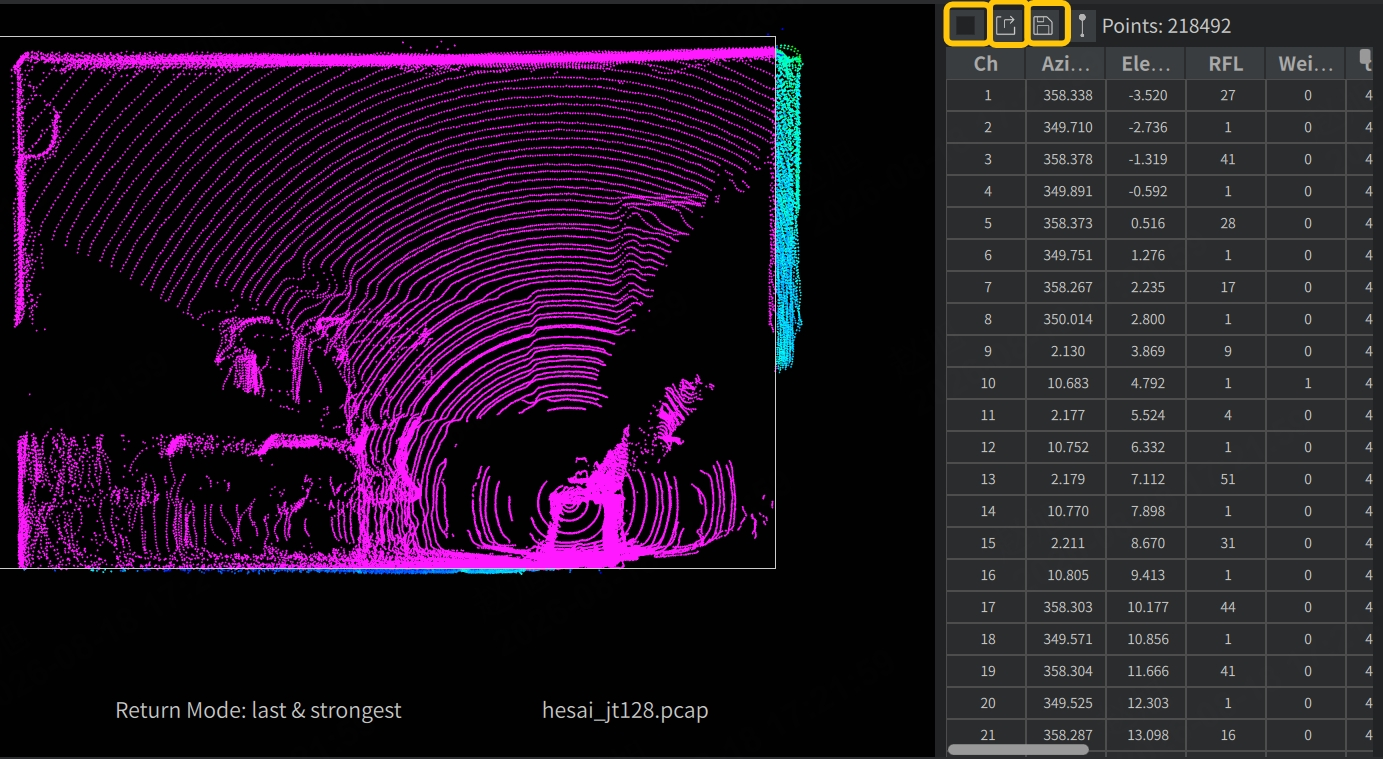
- 点击第二个红色框标注的按键,即可选择相对应的路径进行导出。
- 数据列表中的列都可自由拖拽,然后点击第三个红色框对应的按键进行保存,下次使用即可按照保存后的配置进行使用。
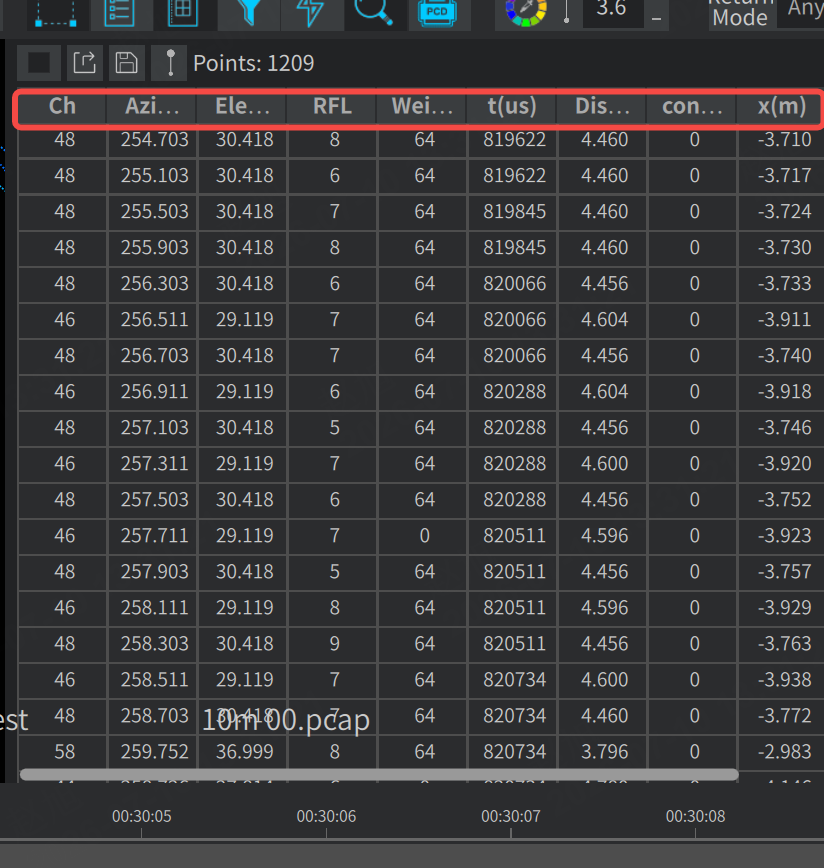
- 数据表中各列的表头定义如下(注:不同产品型号在该界面上展示的具体参数可能有所差异):
| 表头名 | 含义 |
|---|---|
| Ch | 通道序号 |
| Ele | 垂直高度角 |
| AziCorr | 根据角度修正文件修正的水平方位角 |
| t | 点云时间戳 |
| Dist | 距离 |
| Field | 针对 AT 系列雷达,该测量数据对应镜面编号 |
| Rfl | 反射率 |
| AziState | 方位角标识,用于查表计算各通道的发光时刻偏移 |
| Azi | 未修正的水平方位角 |
| Weight Factor | 点云置信度(雨雾噪点标记) |
2.6 点云筛选过滤
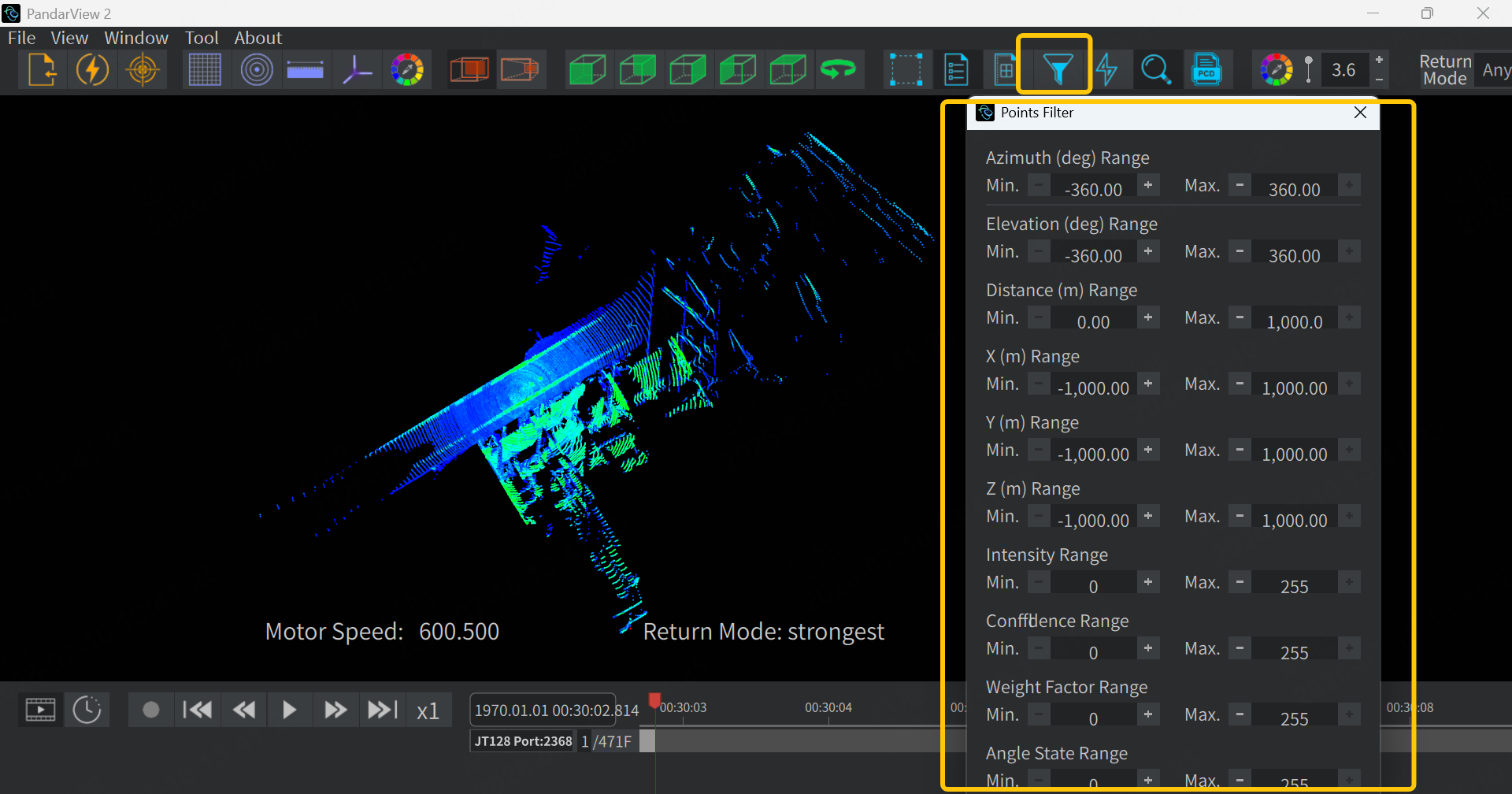
在 PandarView2 工具栏中点击图中所框出的图标按键(Points Filter)后,可通过设置各个参数的有效范围,显示仅符合相应范围的数据点。
例如设置 Weight Factor(权重因子)的范围,可以过滤已被标记的离散噪点(例如雨雾、扬尘或尾气)。
- 点击图中框选的部分,即可弹出对应的配置信息。
-
当设置完筛选参数后,点击下图中页面底部的 ON 按键即按照当前参数配置开启筛选过滤,再次点击 ON 即为关闭。点击 Reset 按键则会恢复成默认参数。
-
点击图中的 Import 按键,可手动选择一个已保存的筛选过滤参数配置文件导入。
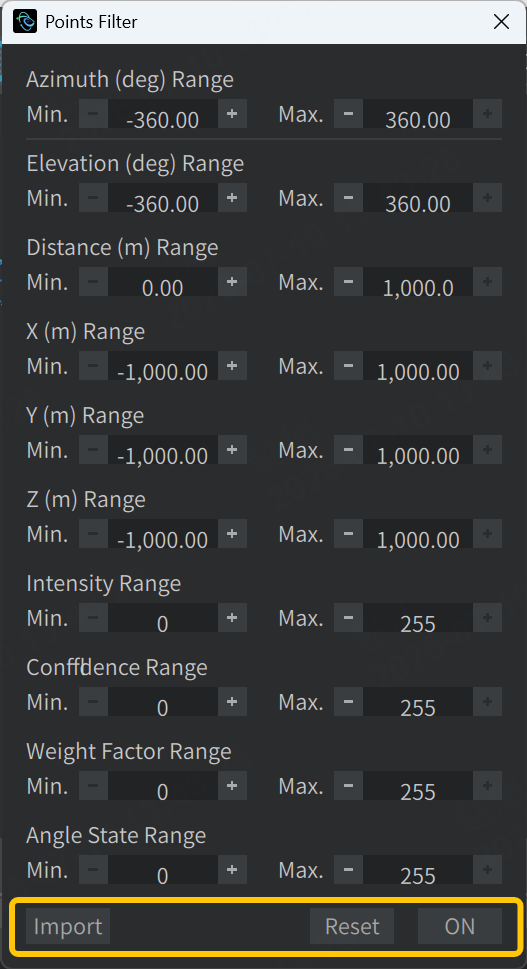
筛选过滤参数含义如下:
-
Azimuth (deg) Range:方位角(单位:度)取值范围
- Min.:最小值
-360.00 - Max.:最大值
360.00
- Min.:最小值
-
Elevation (deg) Range:俯仰角(单位:度)取值范围
- Min.:最小值
-360.00 - Max.:最大值
360.00
- Min.:最小值
-
Distance (m) Range:测距距离(单位:米)取值范围
- Min.:最小值
0.00 - Max.:最大值
1000.00
- Min.:最小值
-
X (m) Range:X 轴坐标(单位:米)取值范围
- Min.:最小值
-1000.00 - Max.:最大值
1000.00
- Min.:最小值
-
Y (m) Range:Y 轴坐标(单位:米)取值范围
- Min.:最小值
-1000.00 - Max.:最大值
1000.00
- Min.:最小值
-
Z (m) Range:Z 轴坐标(单位:米)取值范围(竖直高度方向)
- Min.:最小值
-1000.00 - Max.:最大值
1000.00
- Min.:最小值
-
Intensity Range:反射强度取值范围(激光雷达点云的回波强度)
- Min.:最小值
230 - Max.:最大值
0
- Min.:最小值
-
Confidence Range:置信度取值范围(表征点云可靠程度)
- Min.:最小值
0 - Max.:最大值
255
- Min.:最小值
-
Weight Factor Range:权重系数取值范围
- Min.:最小值
0 - Max.:最大值
255
- Min.:最小值
-
Angle State Range:角度状态取值范围
- Min.:最小值
0 - Max.:最大值
255
- Min.:最小值
注:点云过滤设置仅作用于当前 PandarView 界面上显示的点云,并不影响已录制和保存的 PCAP 文件。
2.7 点云坐标系显示
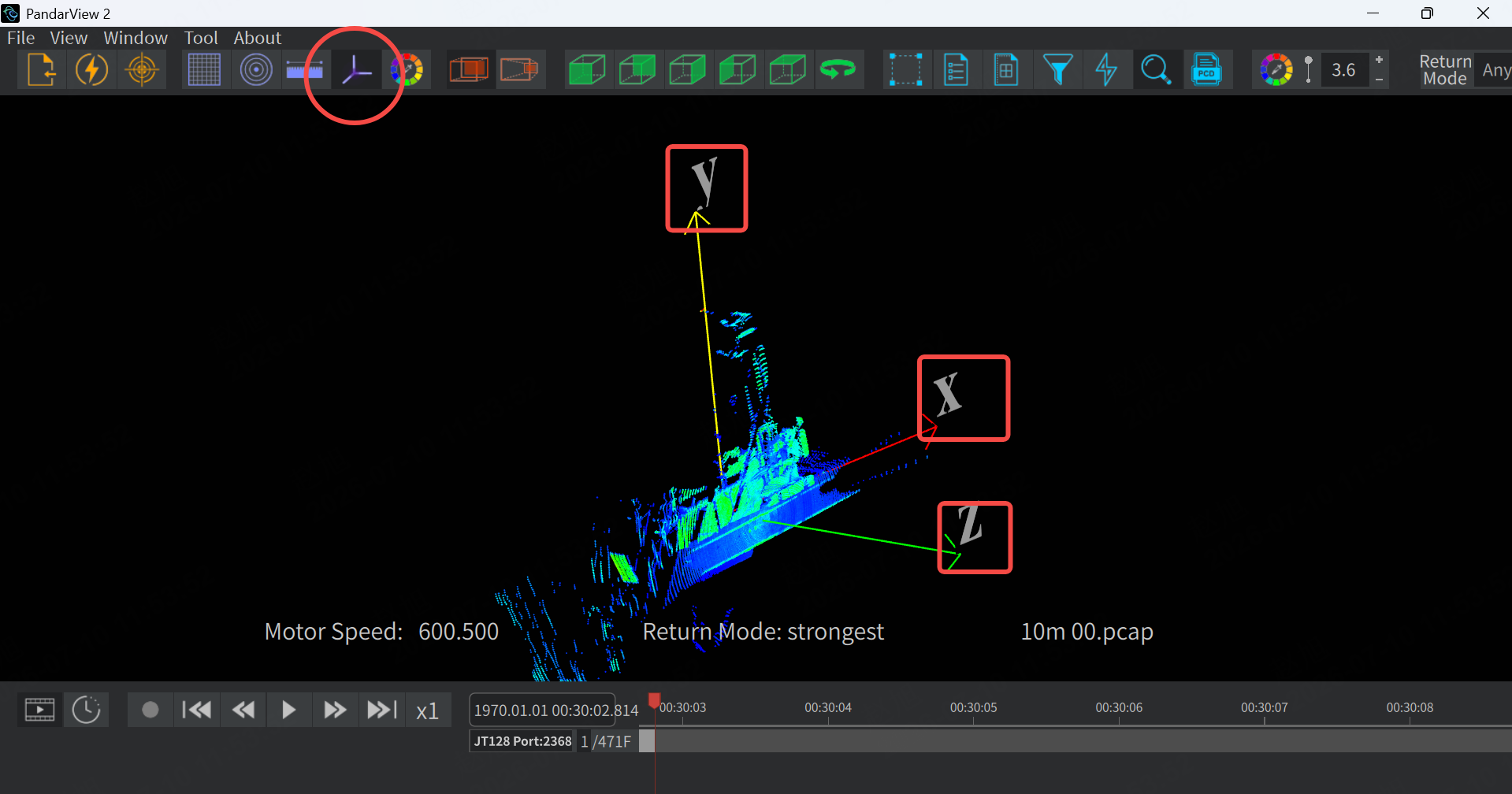
如下图所示,点击工具栏中的坐标轴图标按键后,即可实时显示点云的 X、Y、Z 轴。
2.8 点云投影模式
PandarView2 支持正交投影与透视投影这两种投影模式,分别对应下图中框出的按键:
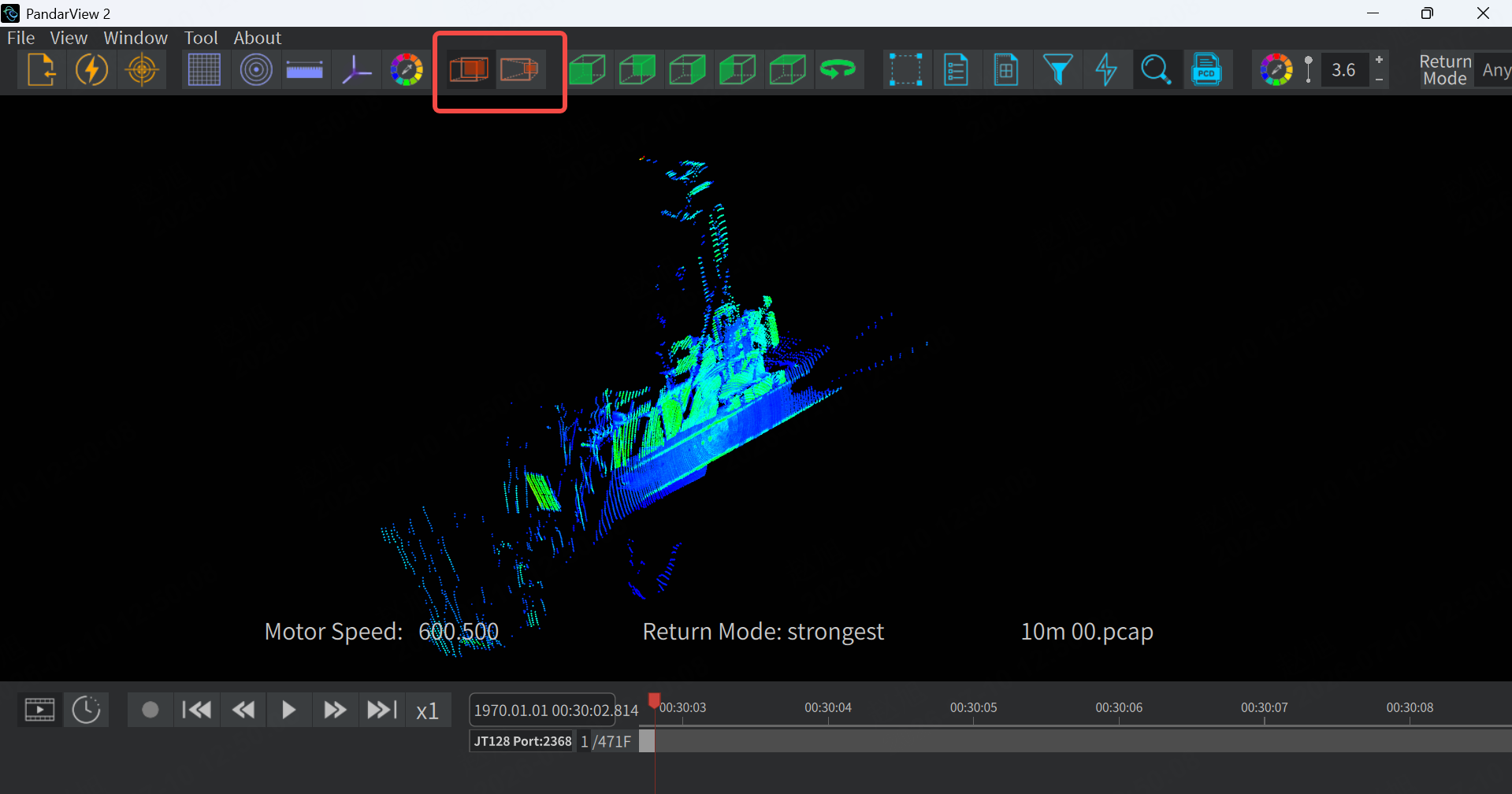
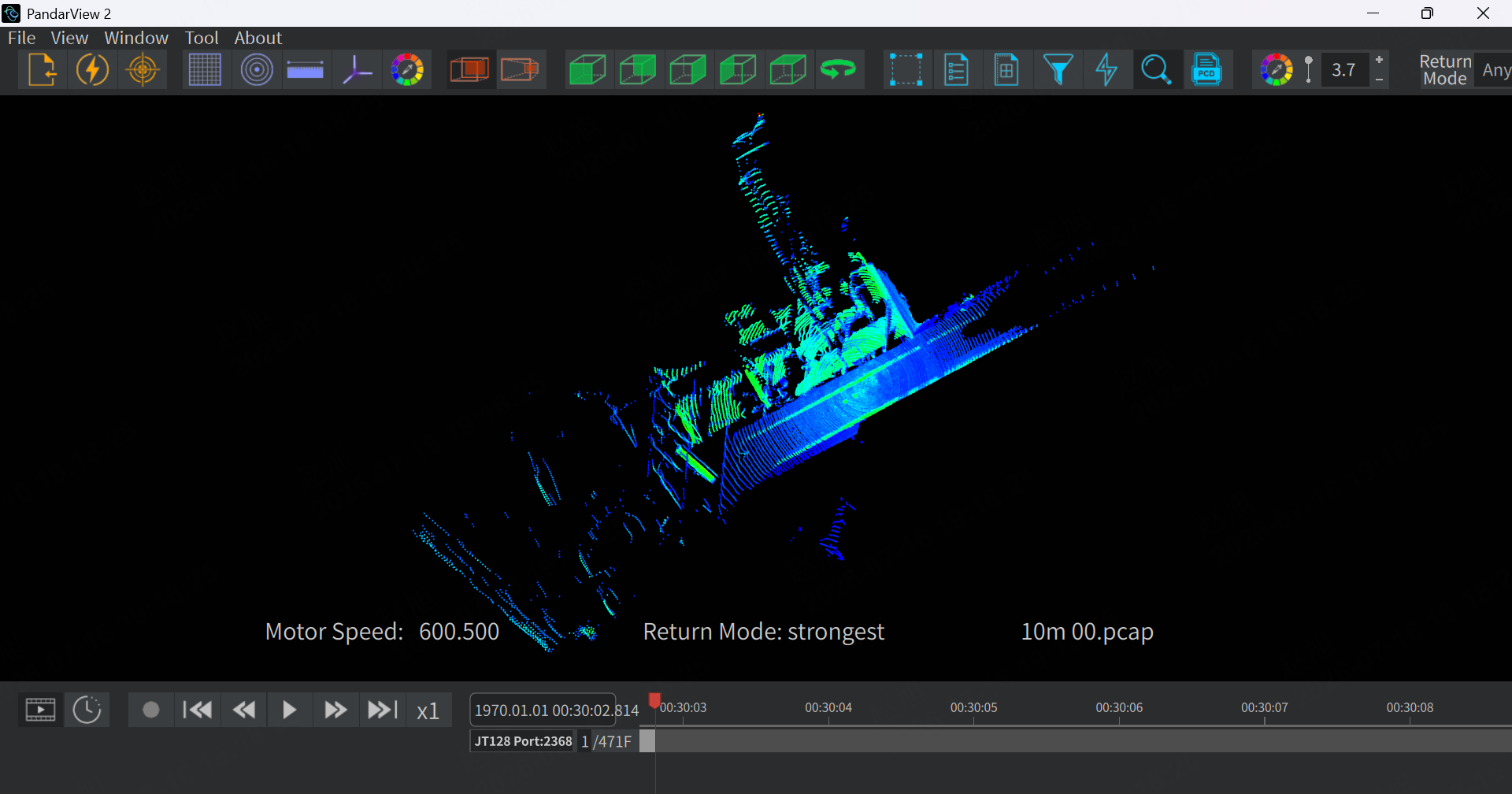
1. 正交投影(Orthographic Projection):平行光线垂直投射到成像平面,所有投影射线互相平行,无近大远小。适合精度、对齐、测量类工作。对应的点云效果如下图所示:
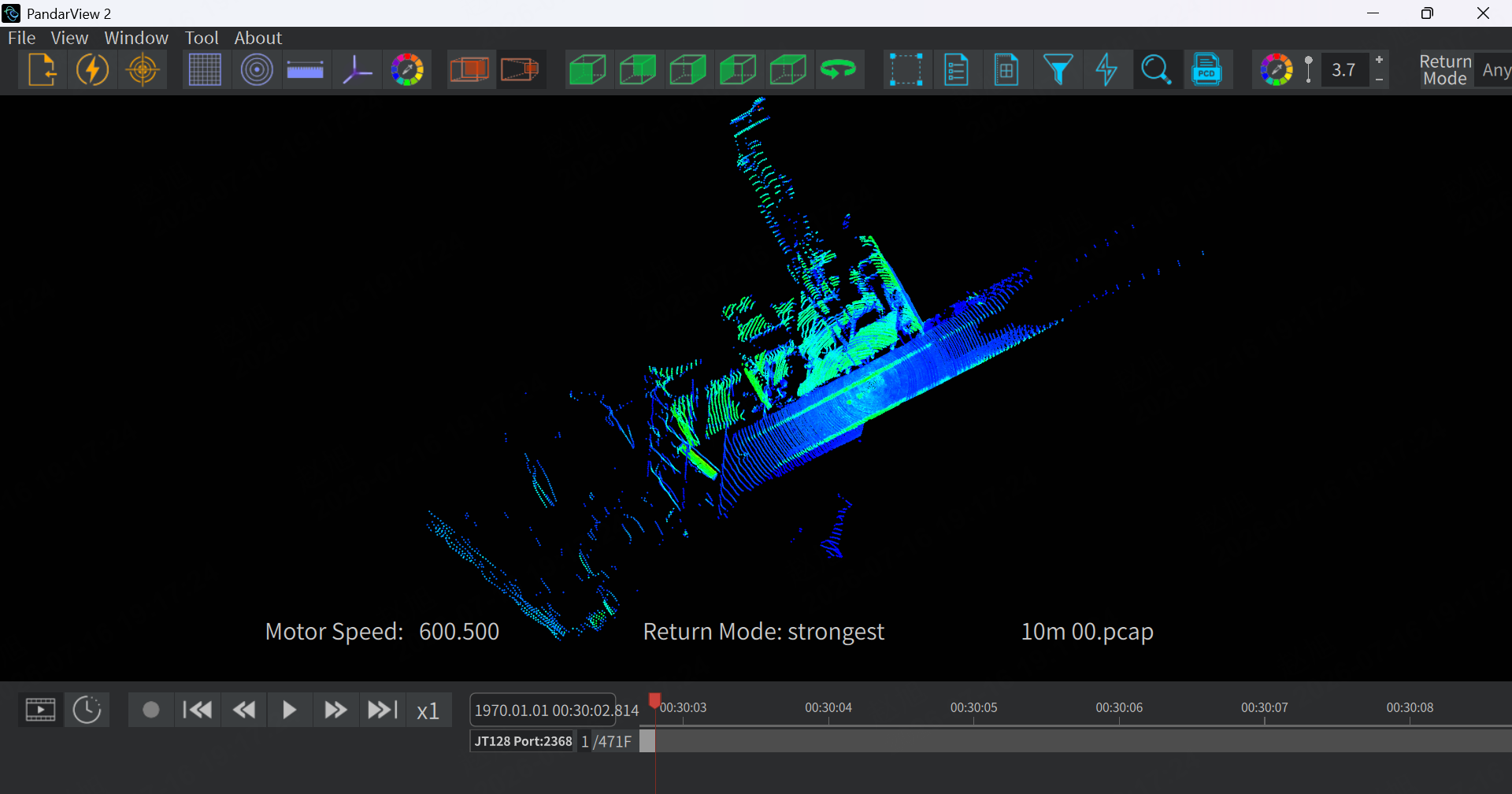
2. 透视投影(Perspective Projection):所有视线汇聚于相机视点(小孔),遵循人眼视觉规律,近大远小、平行线远处相交于灭点。适合仿真实车视觉、动态路测、算法仿真。对应的点云效果如下图所示:
2.9 点云视角切换
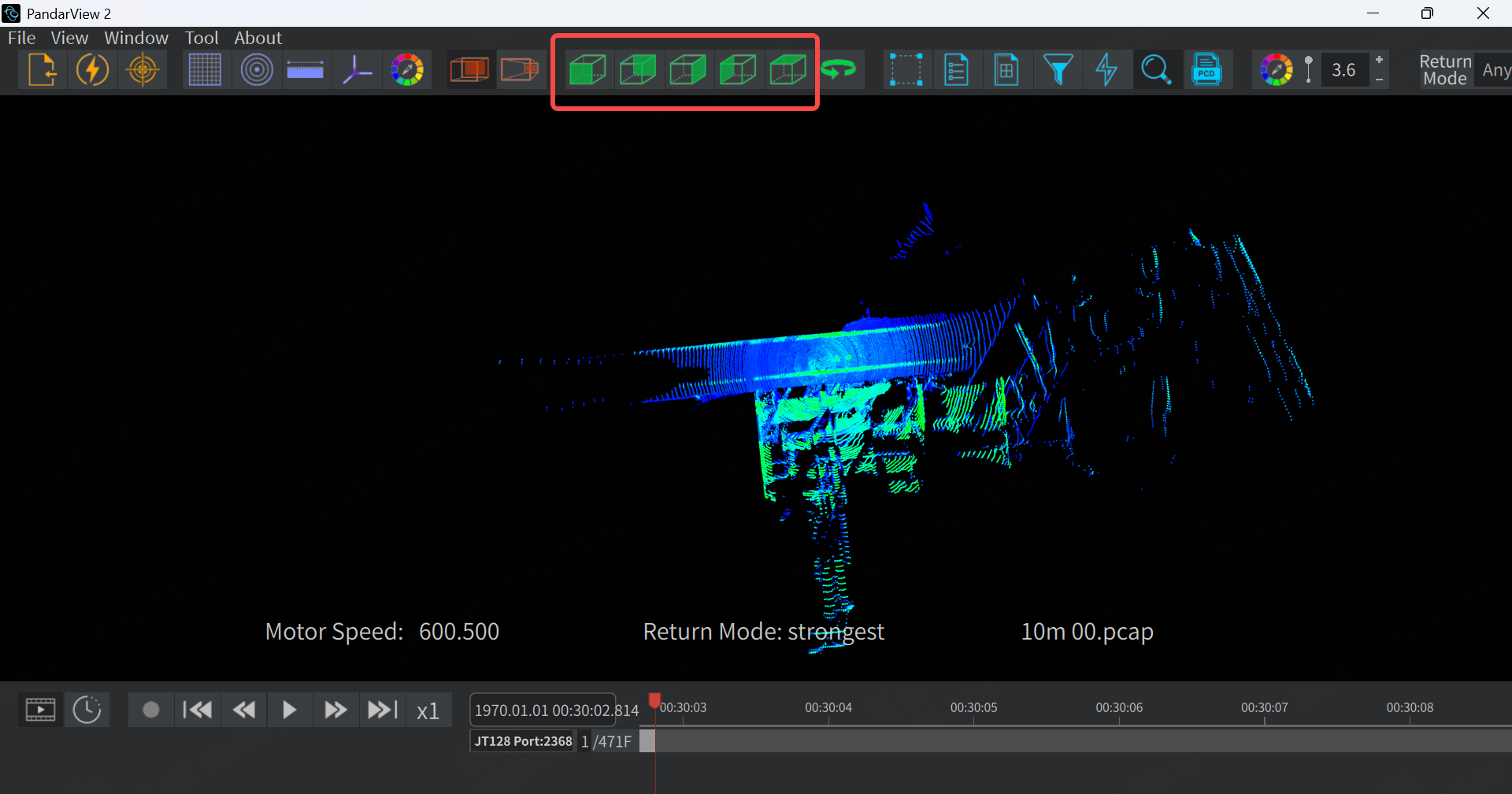
PandarView2 支持通过正视图、后视图、左视图、右视图以及俯视图等共五种不同视角查看点云,点击下图中框出的按键即可选择切换对应的观察视角:
2.10 点云视角旋转
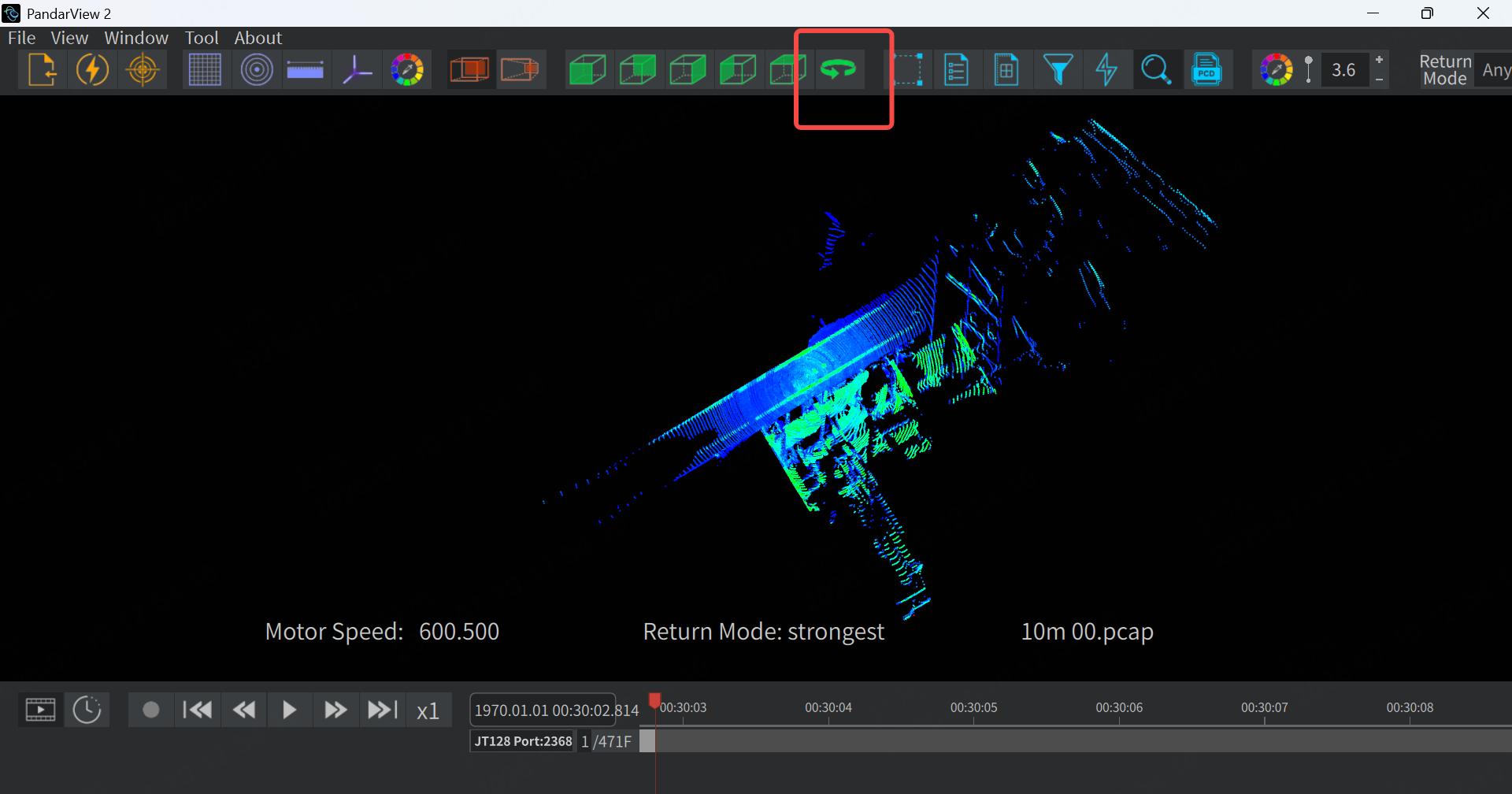
点击图中框出的按键后,点云视角会自动旋转。
2.11 激光扫描轨迹
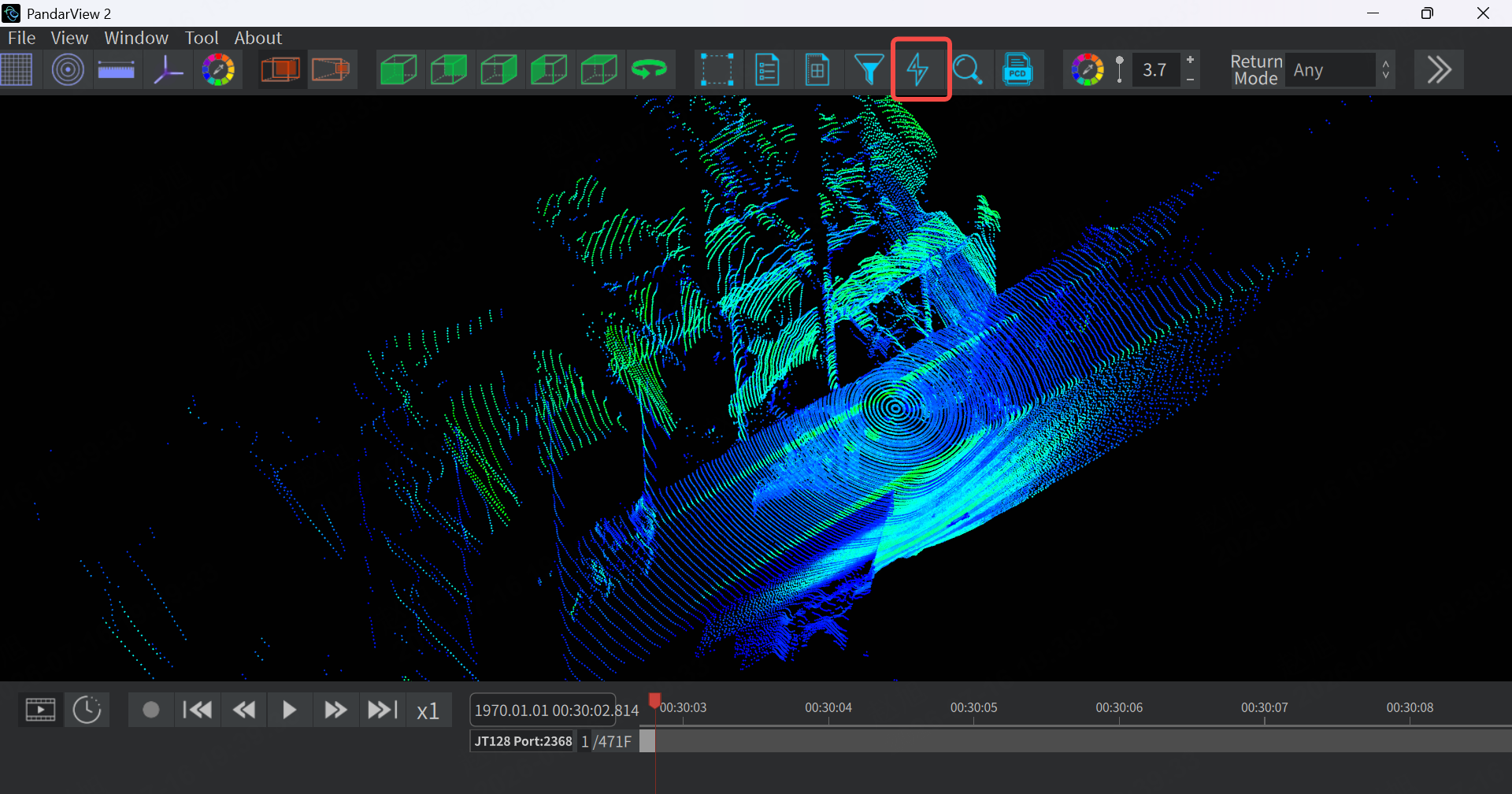
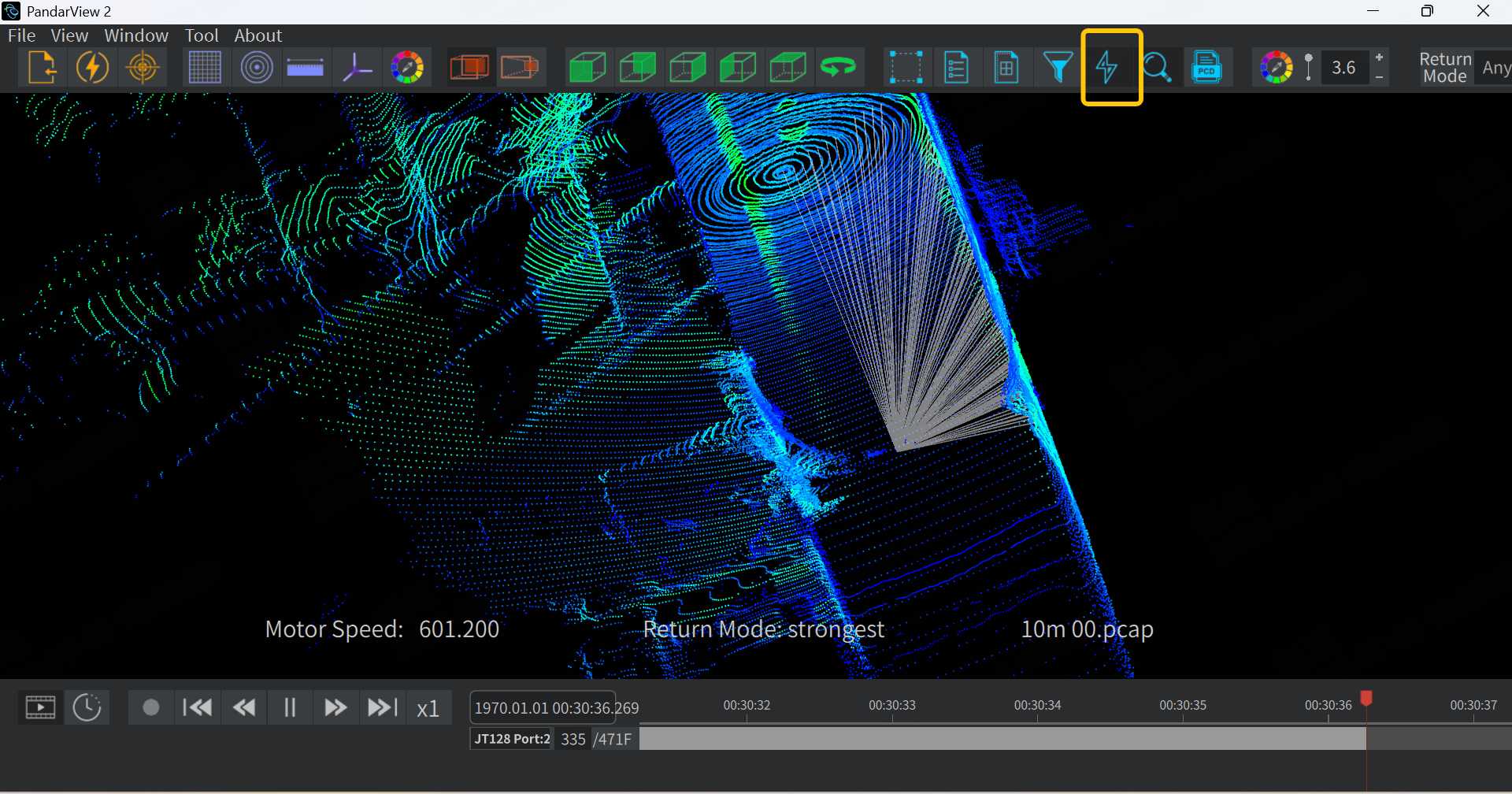
点击图中框出的按键后,即可显示当前点云对应的激光扫描轨迹。
以下是此功能开启前与开启后的效果对比:
| 开启前 | 开启后 |
|---|---|
 |  |
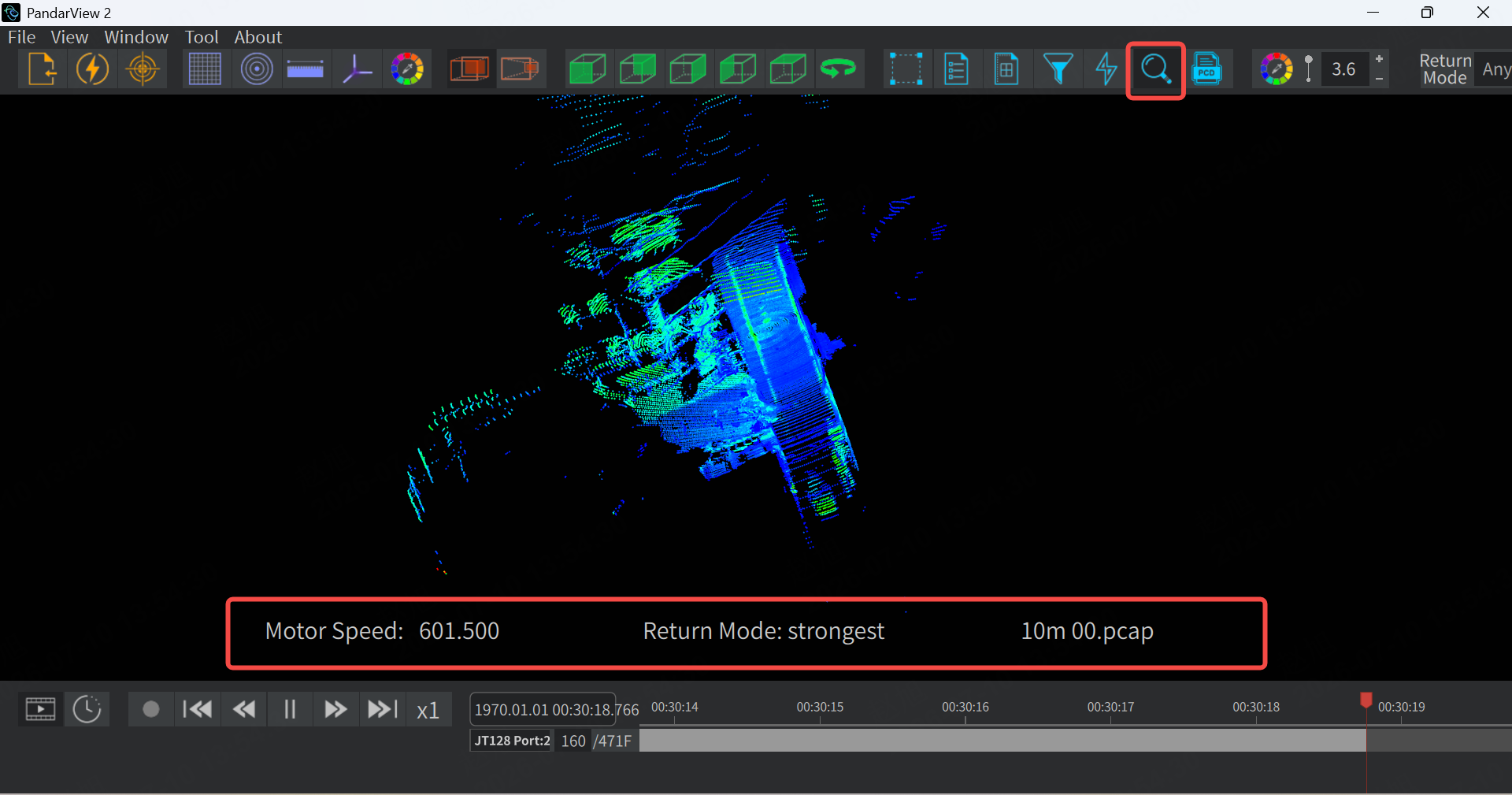
2.12 激光雷达状态显示
点击图中框出的按键后,即可在点云窗口下方显示转速与回波模式等信息。
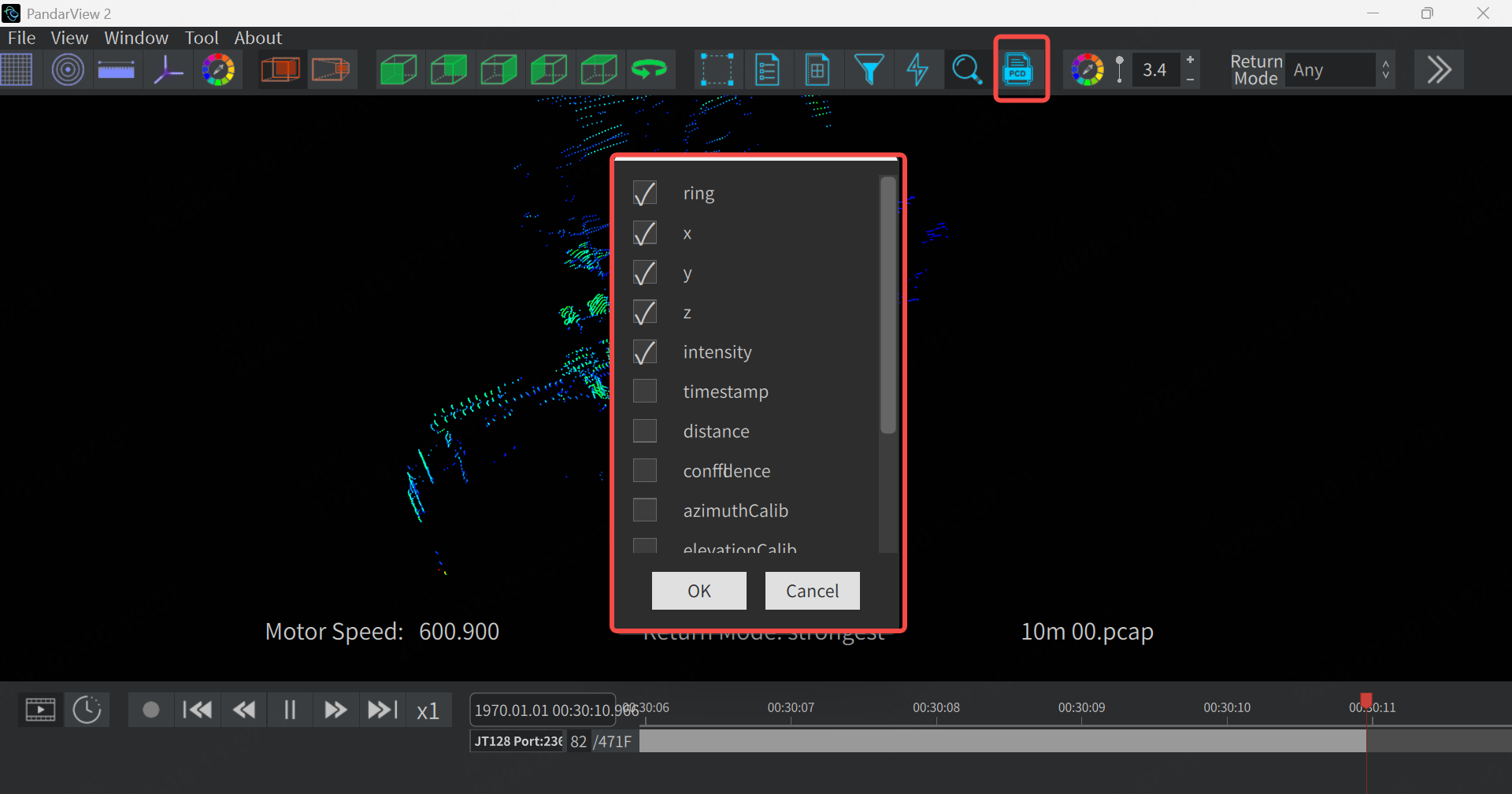
2.13 PCD 数据导出
点击图中框出的按键后,会弹出字段选择界面。
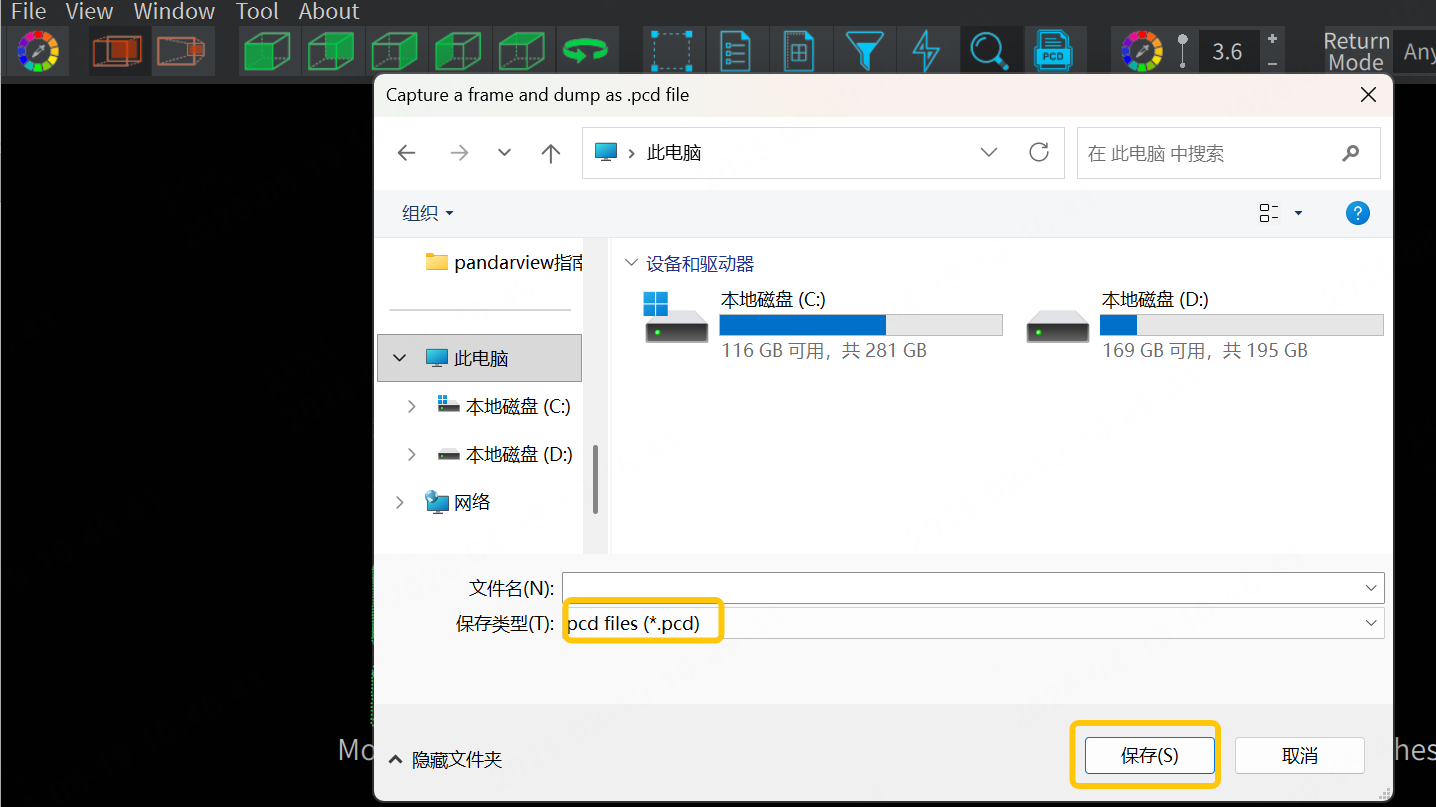
点击 OK 按键后,选择到处数据存放的路径和文件名。
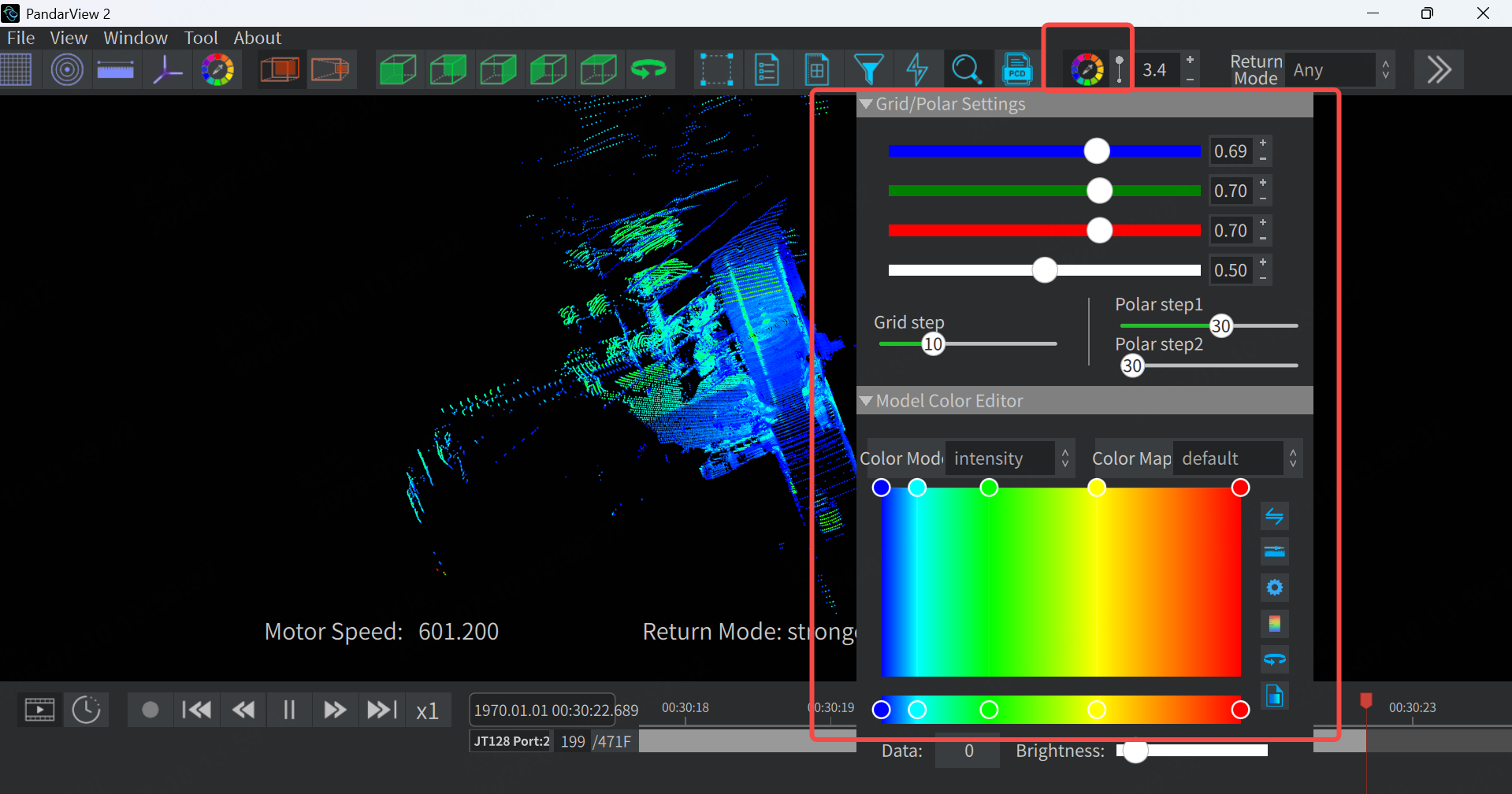
2.14 点云配色设置
点击下图中框出的按键,即可自定义点云显示颜色。
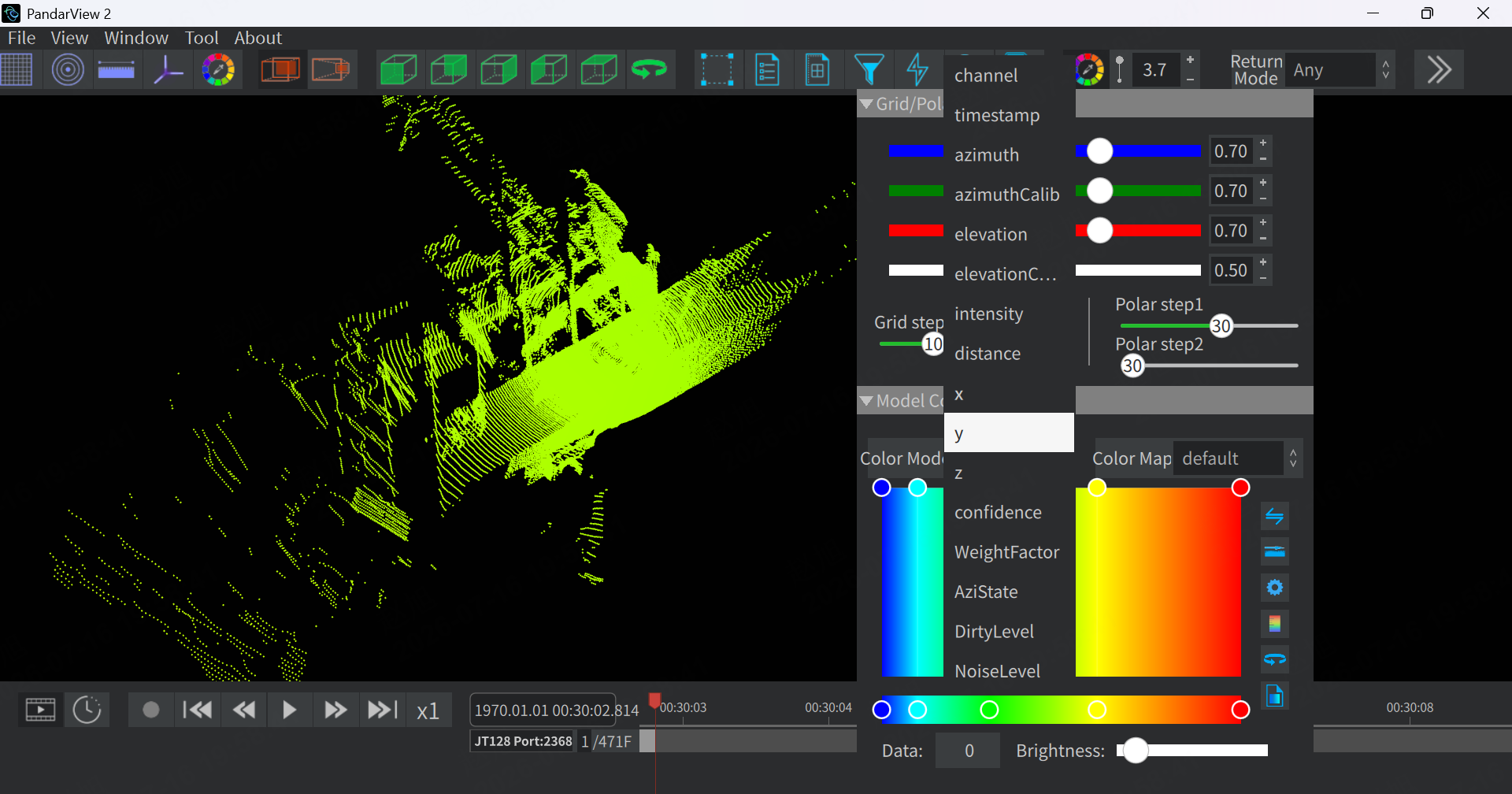
2.14.1 Color Mode 着色模式
点击 Color Mode 可以选择颜色映射的字段模式。如下图所示,这里选择了按三维坐标 Y 轴进行着色。
2.14.2 Color Map 色彩映射表
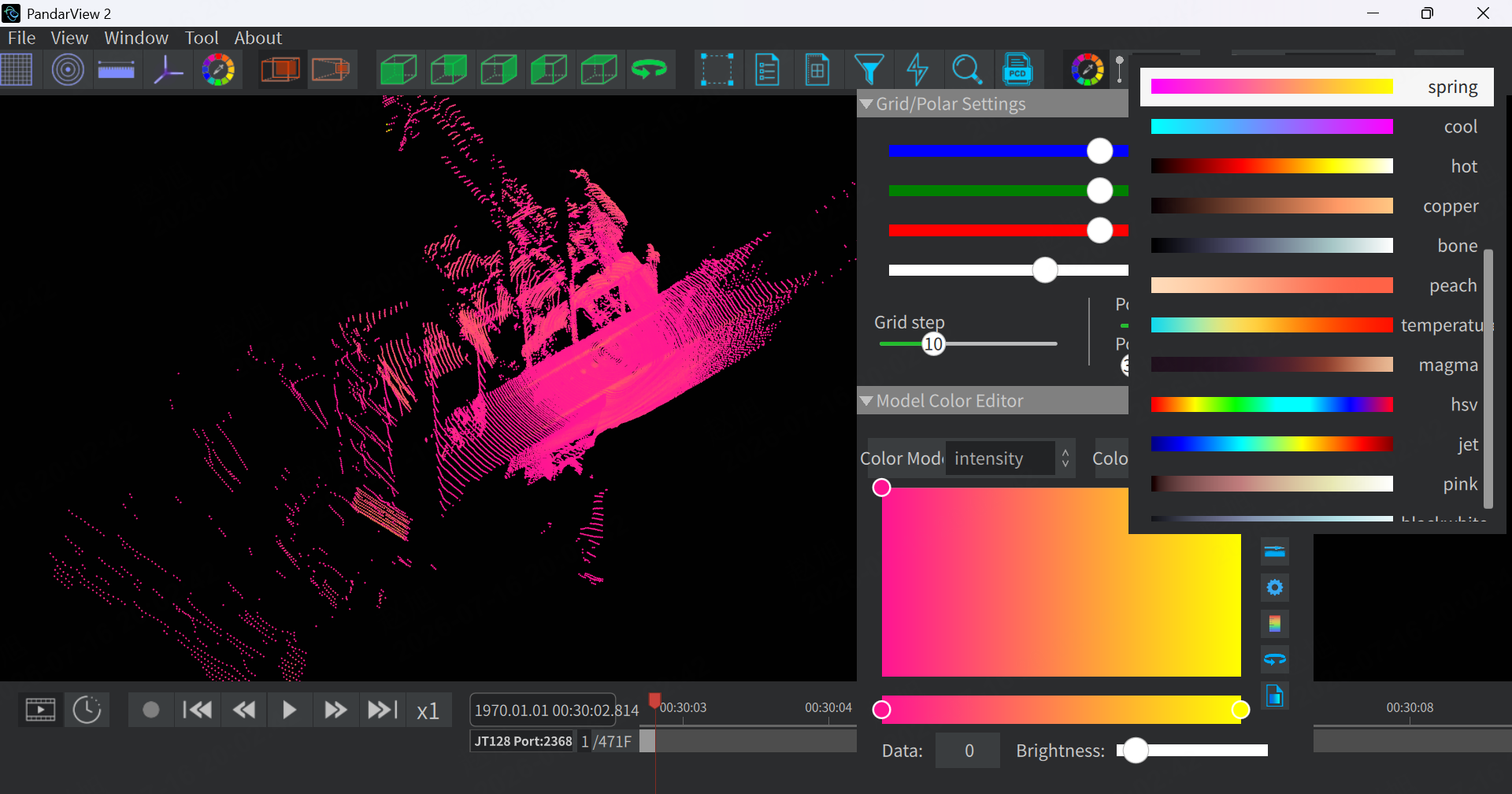
点击 Color Map 后可以对当前点云的颜色类型与映射关系。
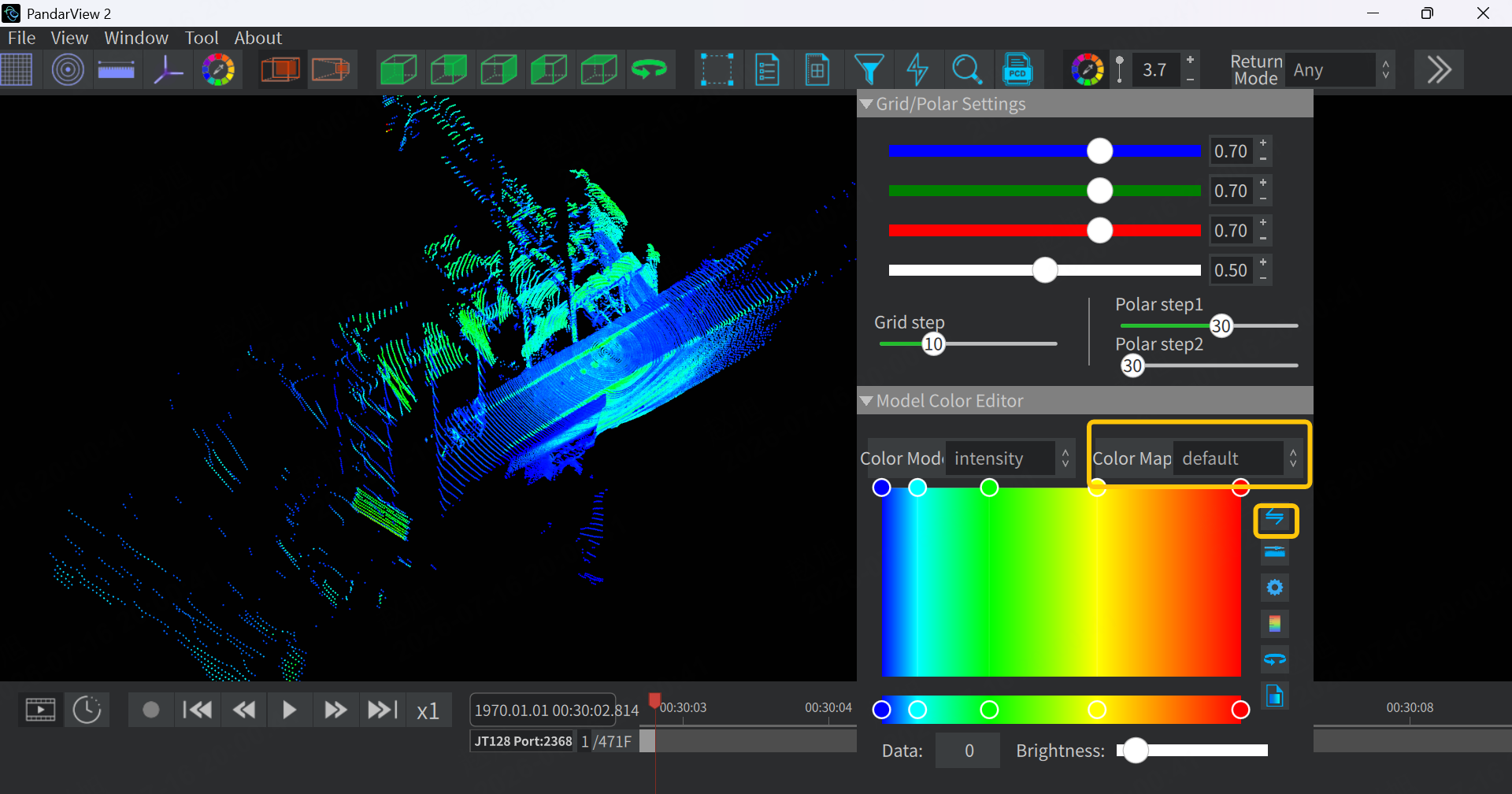
如下图所示,这里选择了 'spring' 的颜色类型后,点云颜色也会随之发生变化:
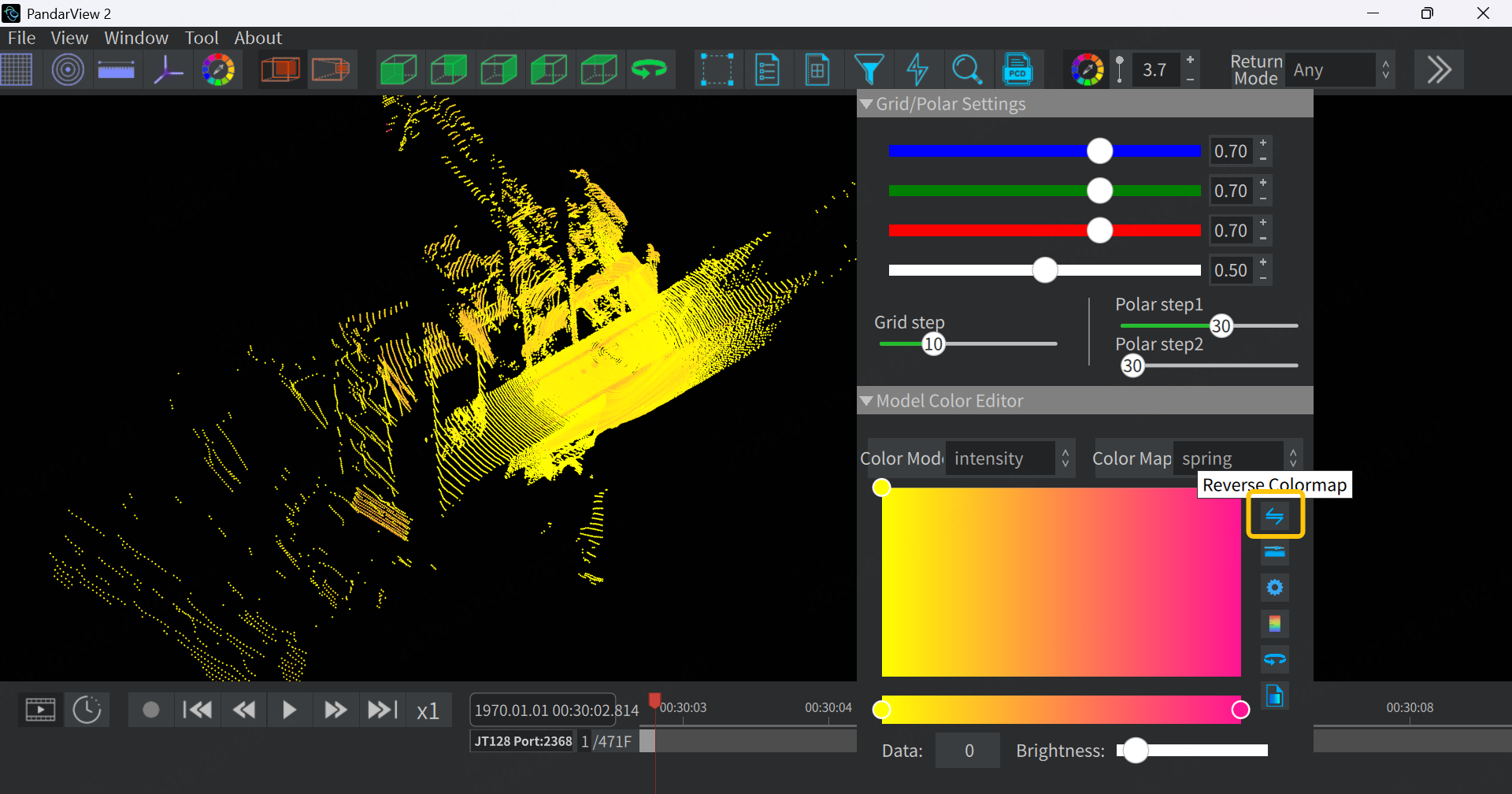
再次点击下图中框出的按键后,可以发现点云颜色发生了反转:
2.15 点云尺寸显示
如下图中框出的选项所示,加号表示增大点云尺寸,减号表示减小点云尺寸。
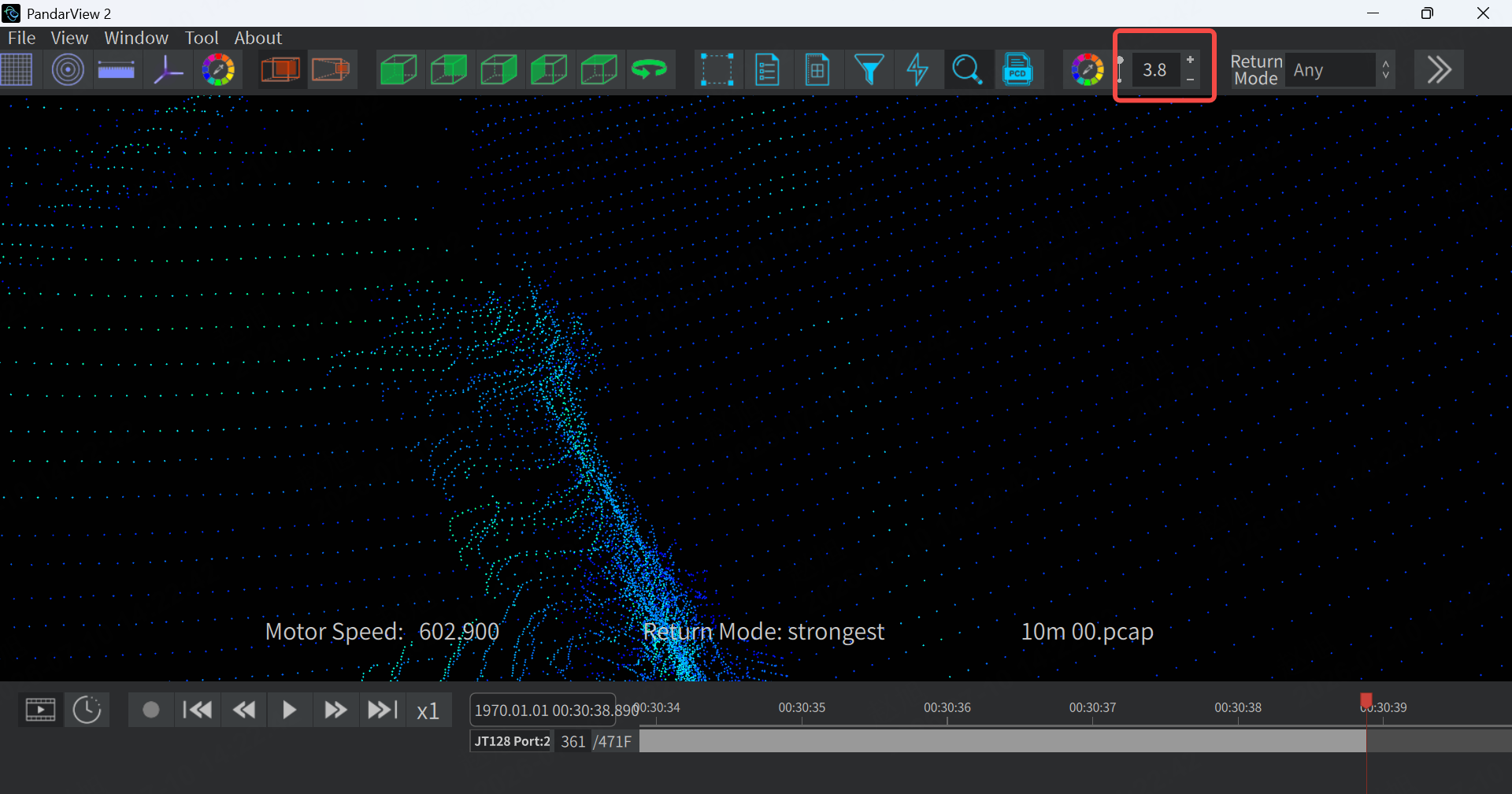
通常将此参数设为 3.5 或更大的数值时,比较便于用户观察点云效果。
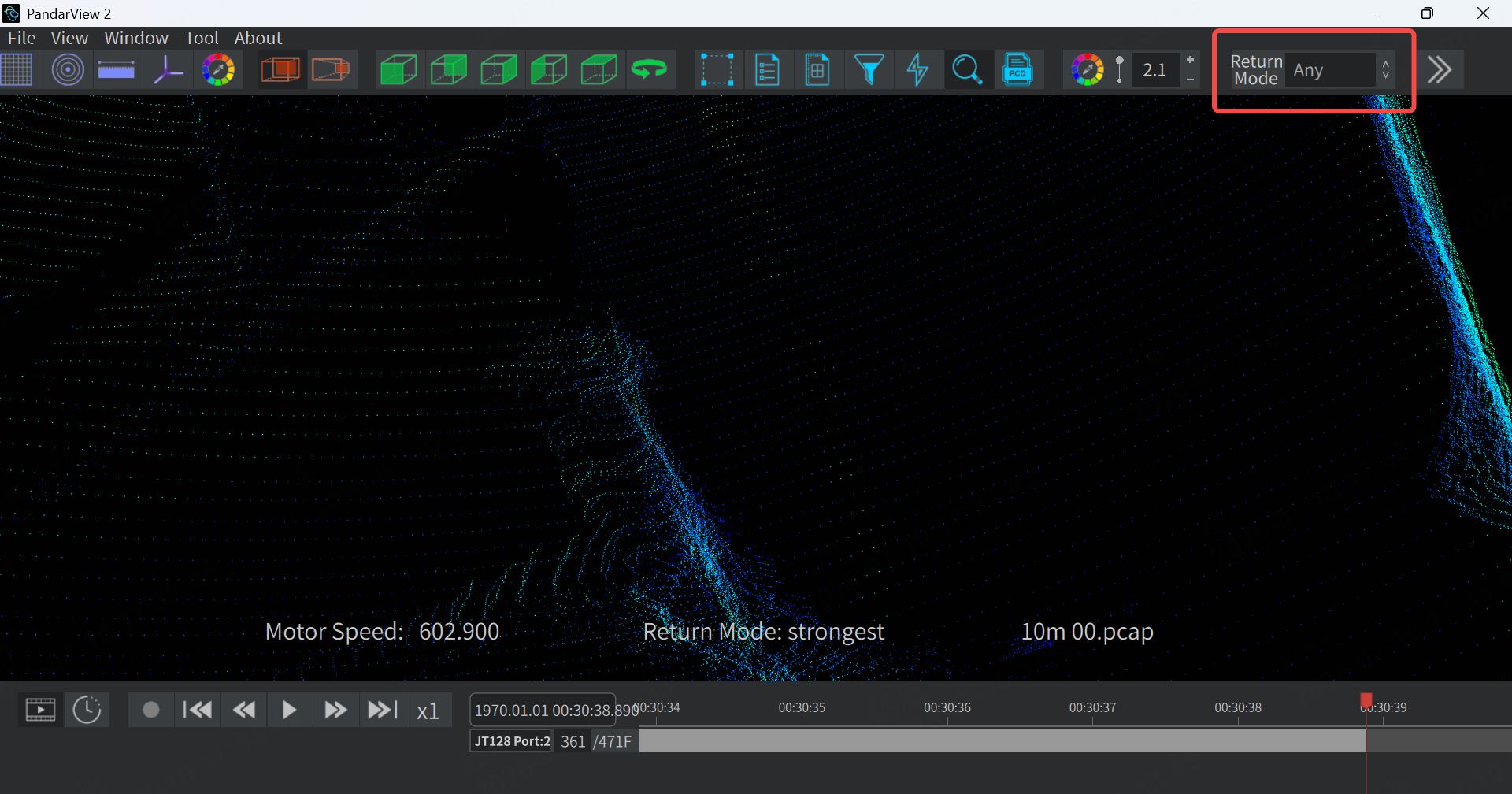
2.16 回波模式选择
PandarView2 可以实时选择显示不同回波模式的点云。
2.17 点云轨道
如下图所示,右击 PandarView2 页面正下方的时间轨道轴,可显示以下选项:

| 选项 | 功能说明 |
|---|---|
| Cut by Time | 按时间戳截短点云,并保存为 PCAP 文件 |
| Cut by Frame | 按帧截短点云,并保存为 PCAP 文件 |
| Export Detail | 指定起止帧号,将相应的点云数据导出到 CSV 文件 |
| Delete Track | 删除点云轨道 |
| Cancel | 关闭菜单 |
3 进阶操作说明 ——— Toolbox 工具箱
3.1 通用工具
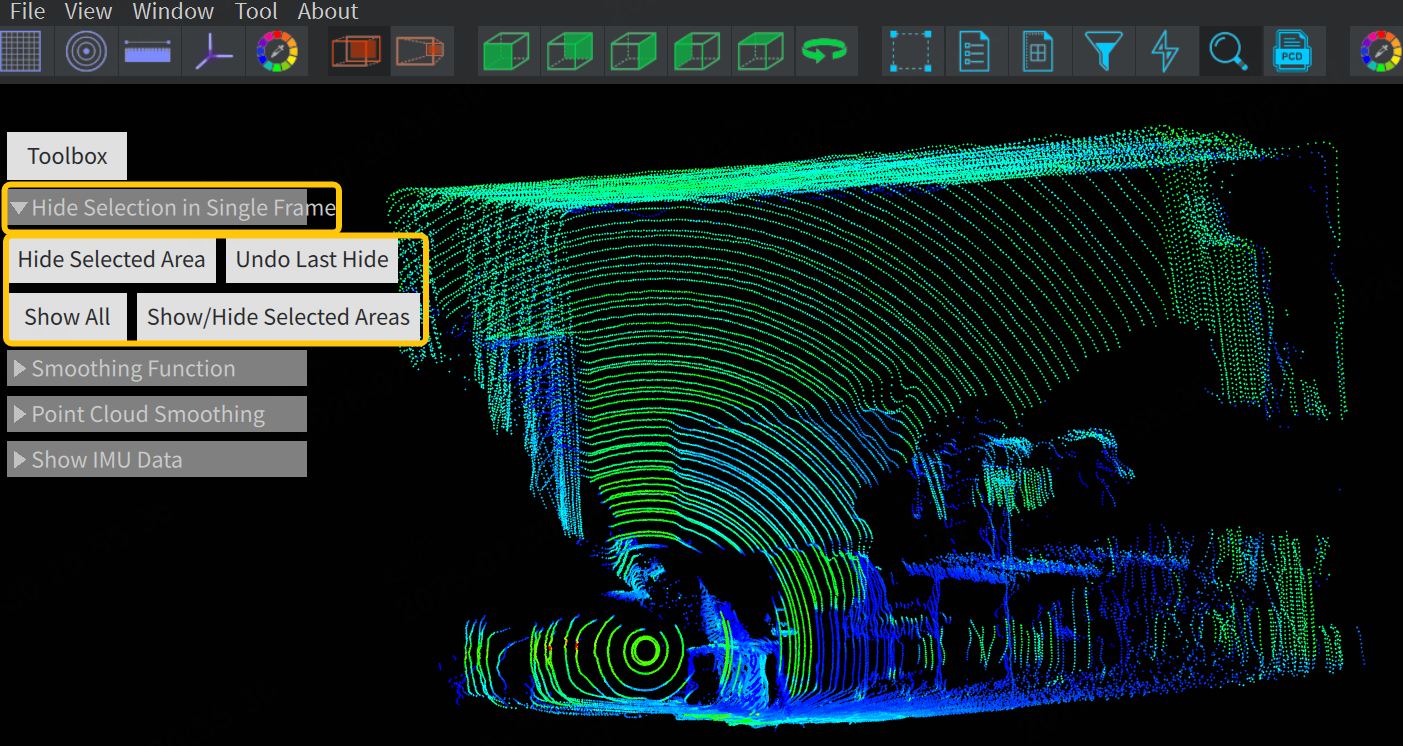
3.1.1 隐藏选中区域 Hide Selection In Single Frame
PandarView2 Toolbox工具箱支持对点云进行隐藏设置:
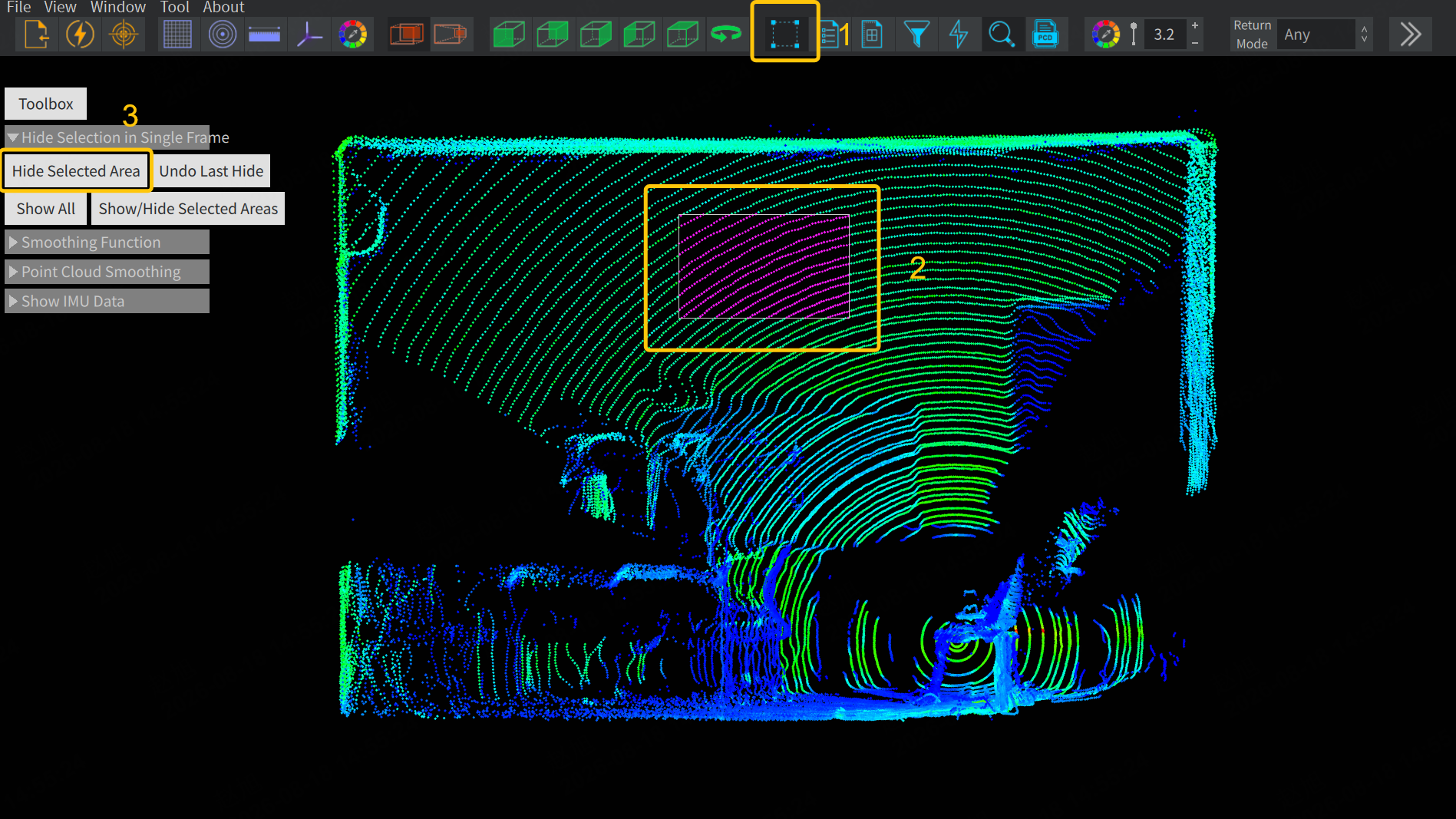
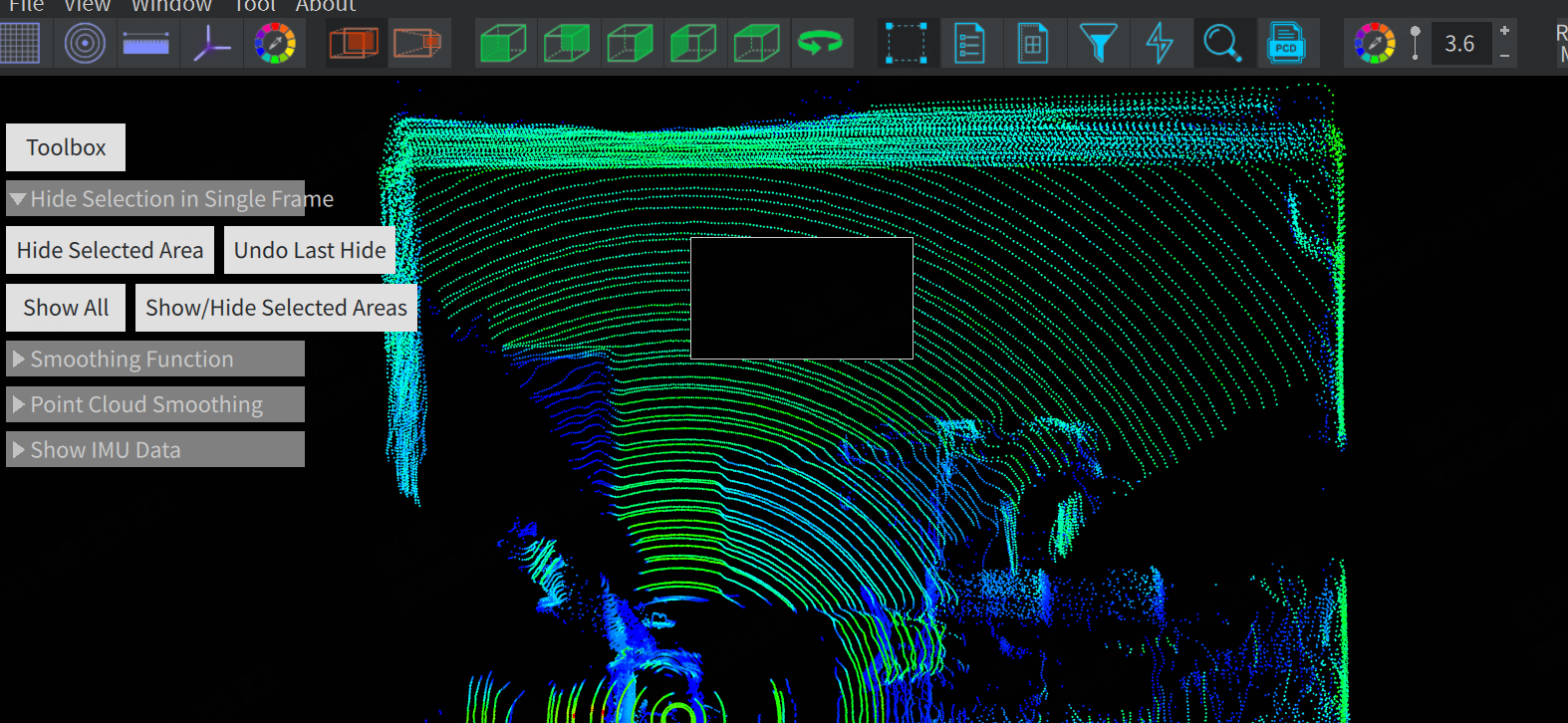
3.1.1.1 隐藏选中区域的点云 Hide Selected Area
按照下图中标注顺序进行操作后,选中区域被成功隐藏:
| 操作示意 | 隐藏后效果 |
|---|---|
 |  |
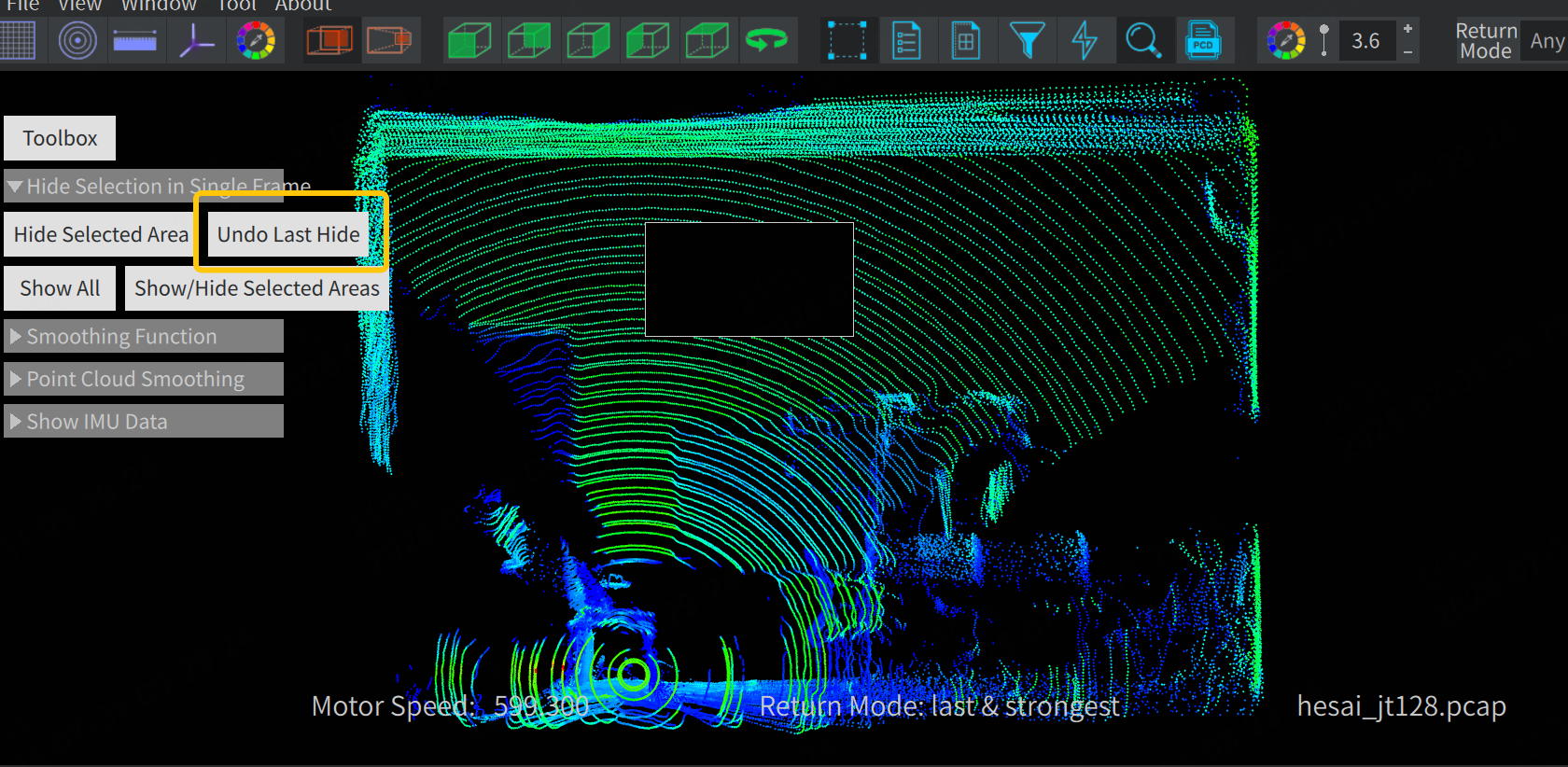
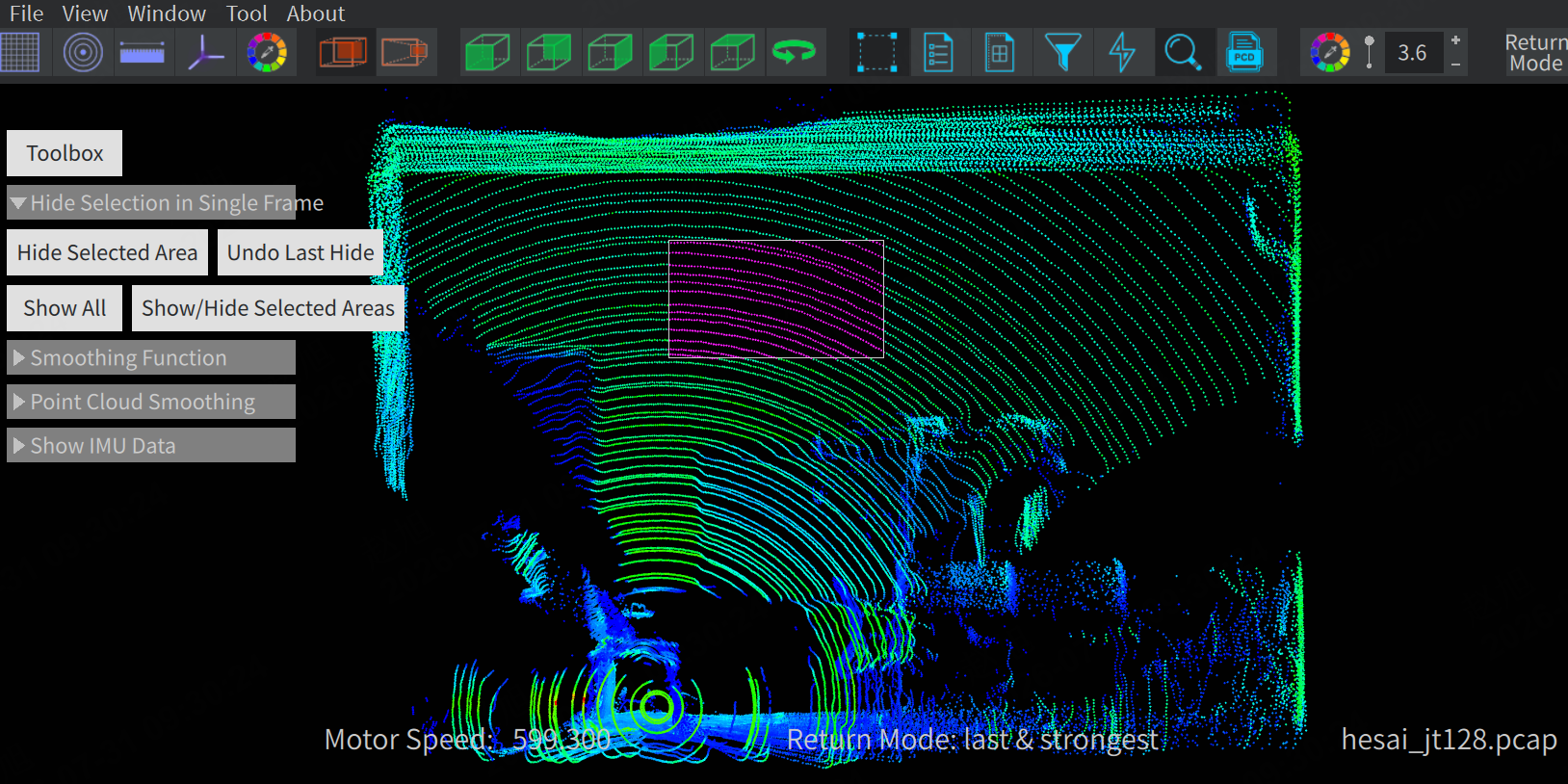
3.1.1.2 撤销上一次操作 Undo Last Hide
延续 'Hide Selection In Single Frame' 中隐藏选中区域的操作,这时点击 'Undo Last Hide',可以看到隐藏点云的操作被撤销。
| 操作位置 | 撤销后效果 |
|---|---|
 |  |
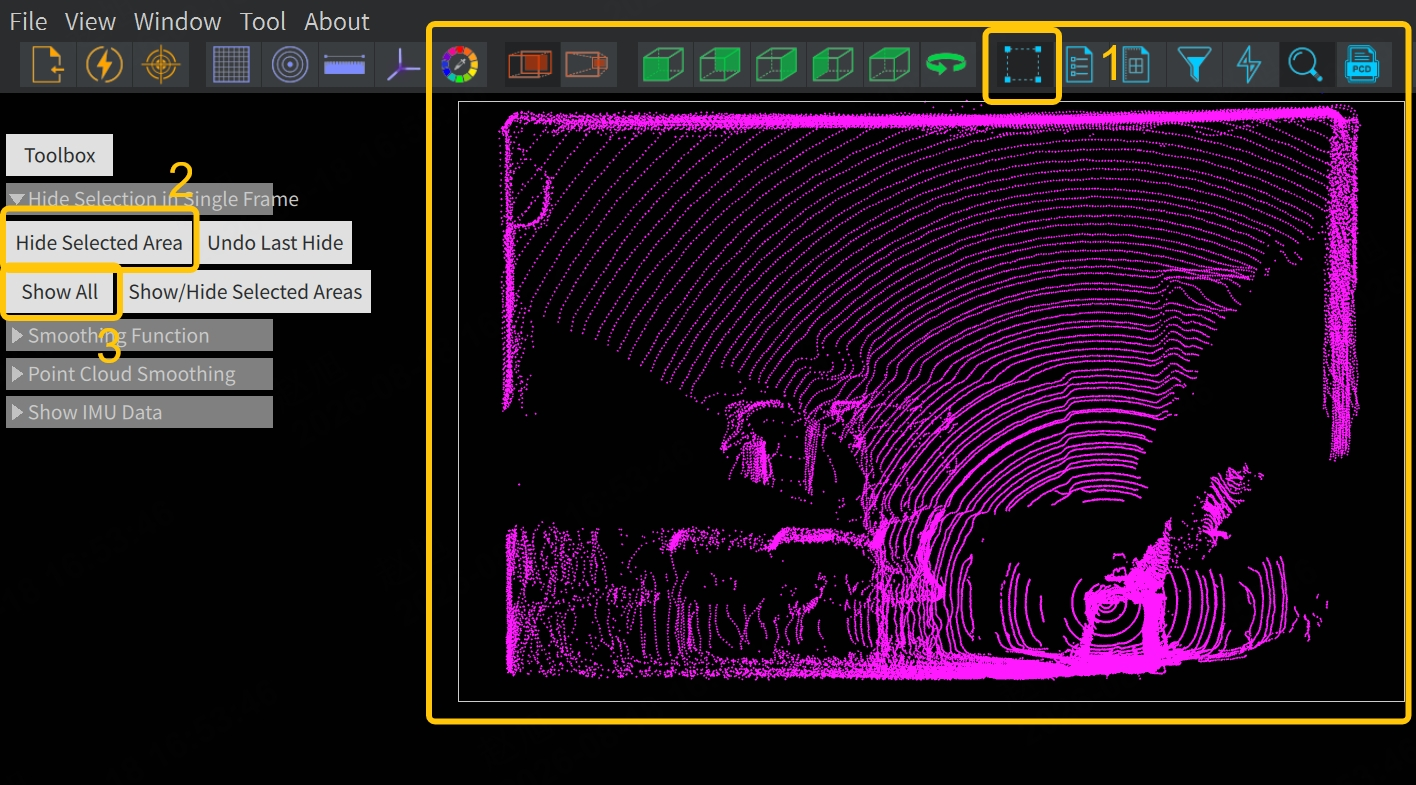
3.1.1.3 显示所有点云 Show All
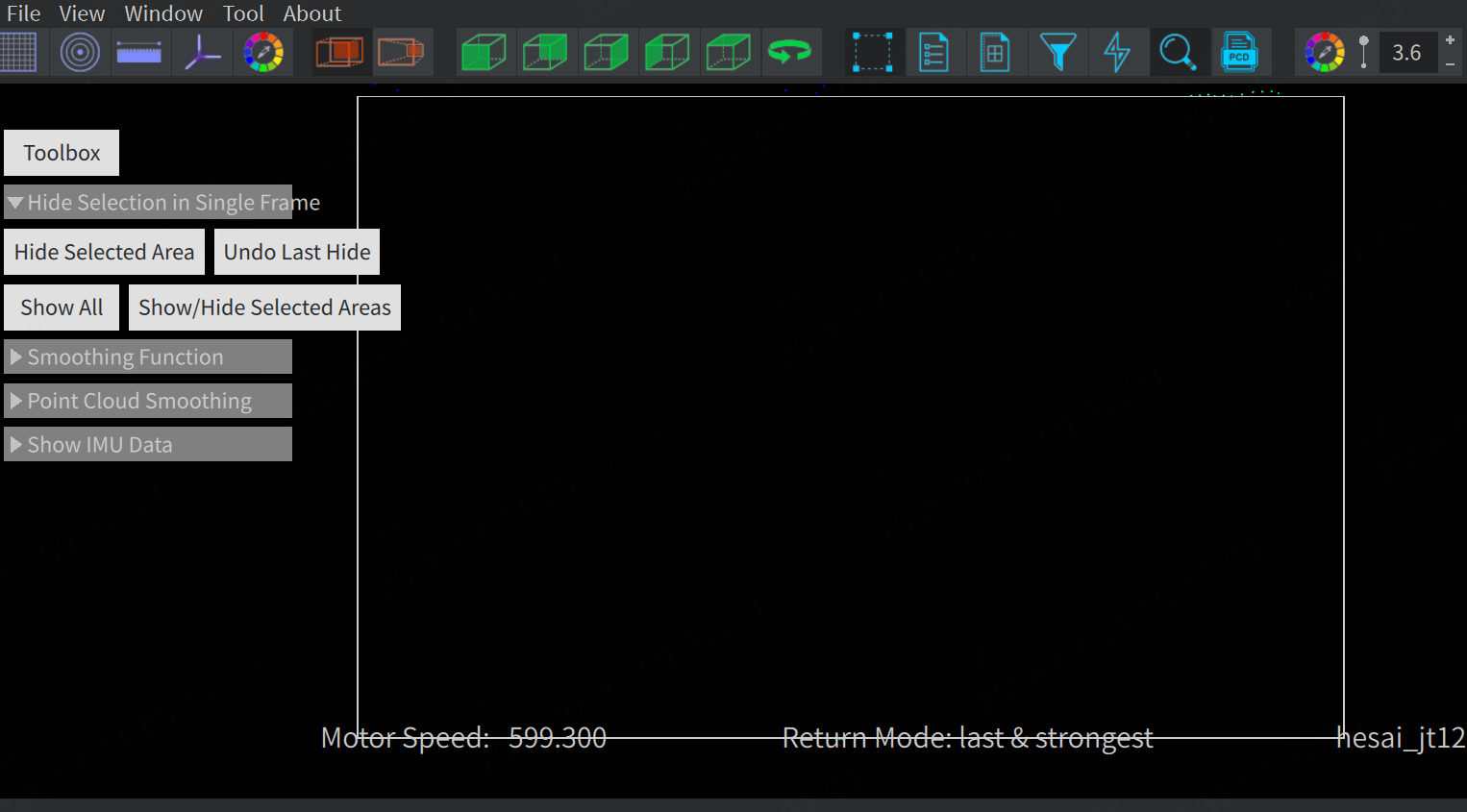
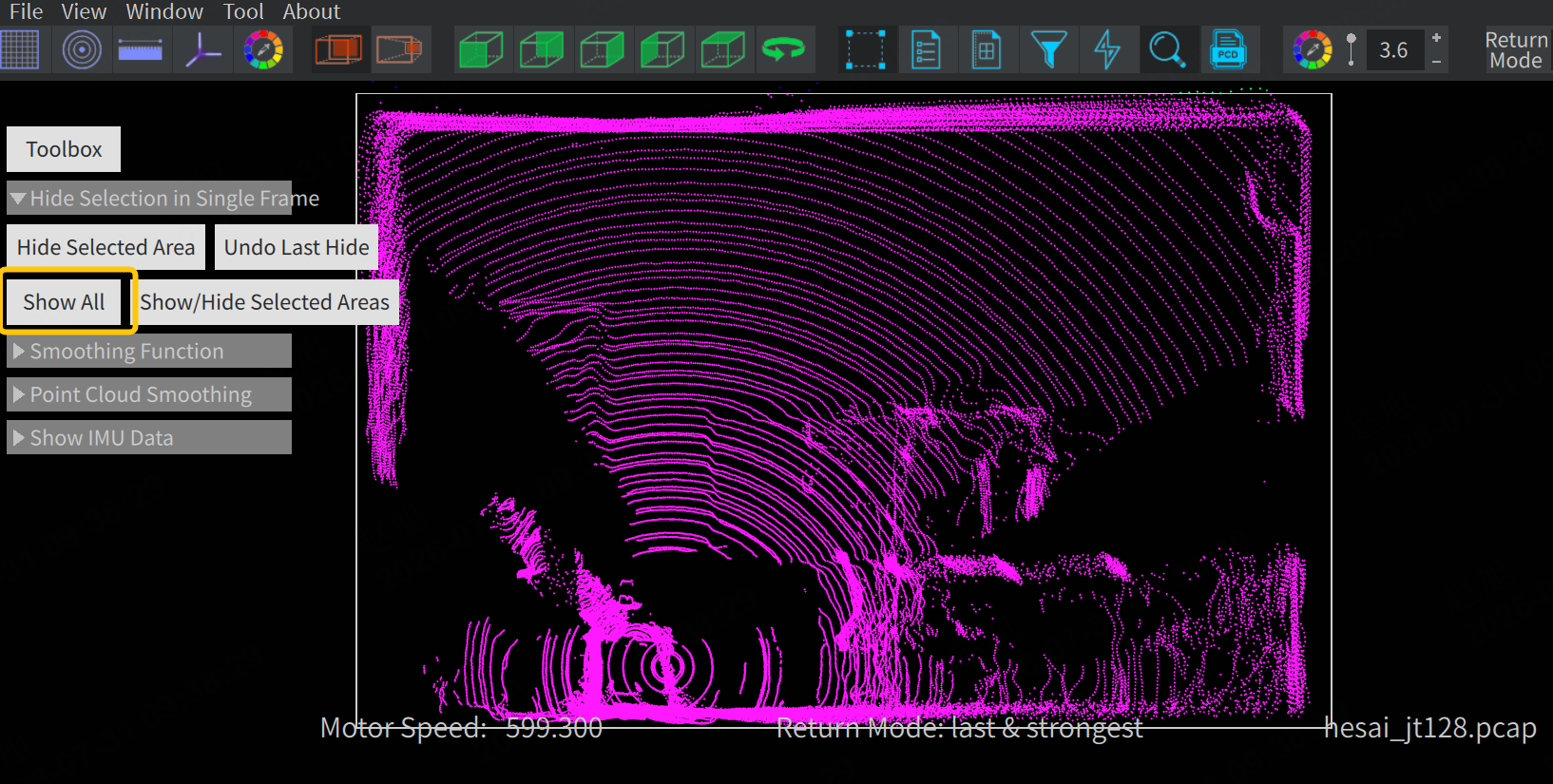
参考下图中标注所示步骤:先点击筛选框按键选中全部点云,再点击 Hide Selected Area 隐藏选中区域,最后点击 Show All 显示所有点云。
| 隐藏所有点云 | 显示所有点云 |
|---|---|
 |  |
3.1.2 显示 / 隐藏所选区域的点云 Show/Hide Selected Areas
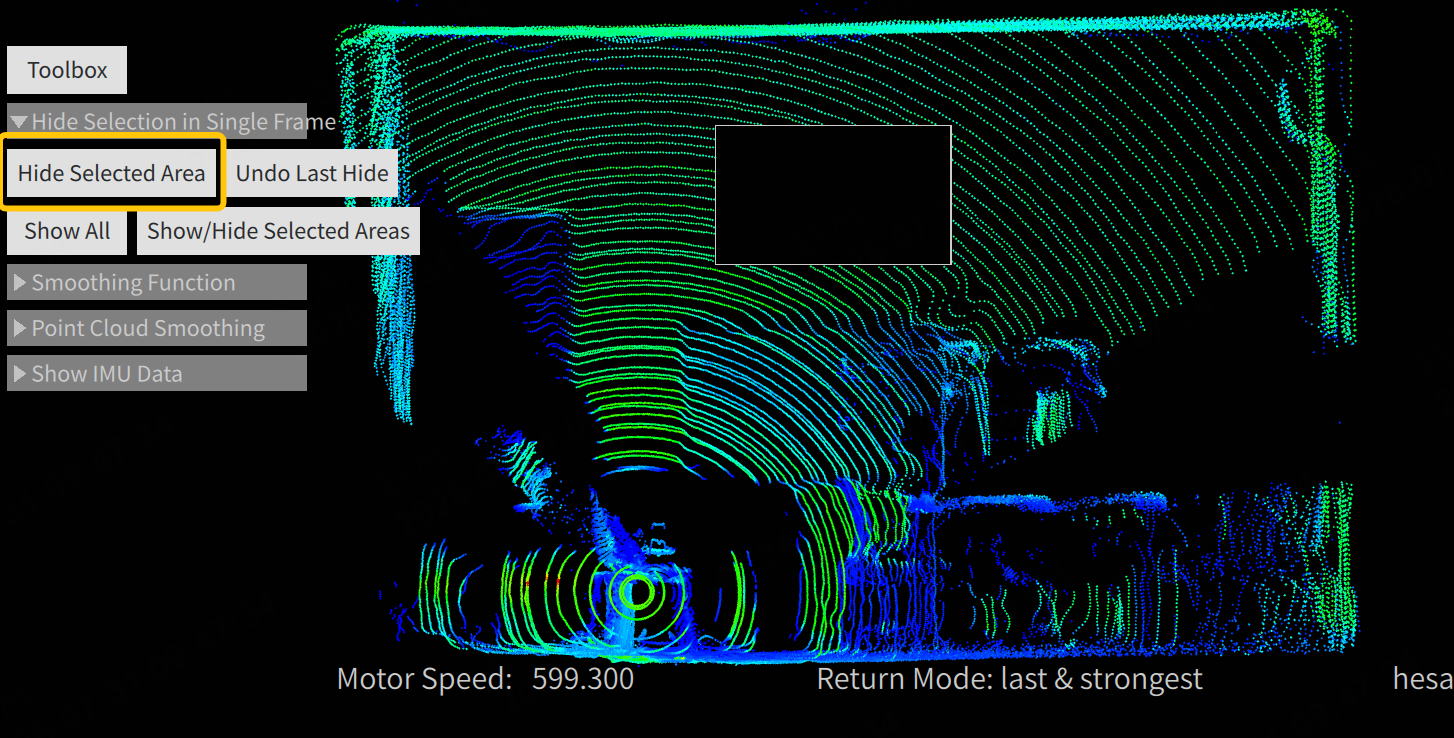
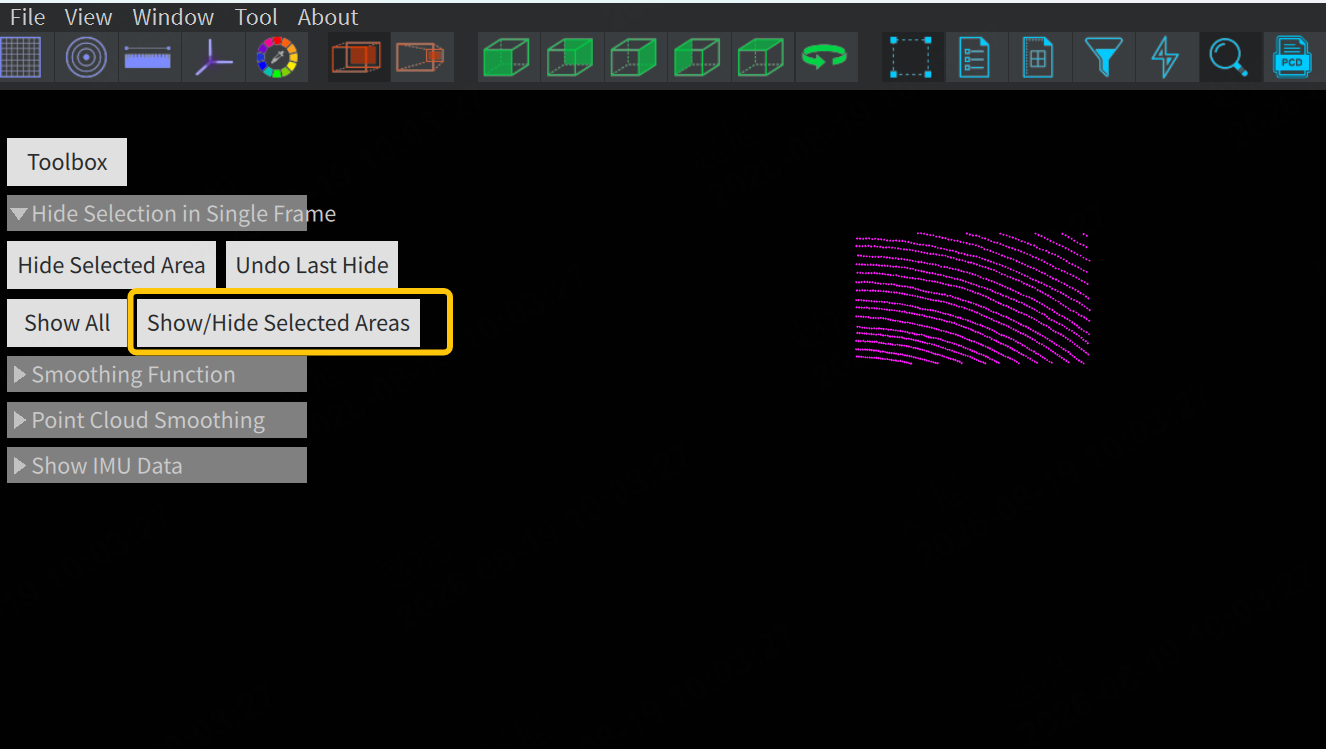
如下图所示,先隐藏所选区域点云后,再点击反选按键,即可只显示被隐藏部分的点云。
| 隐藏选中点云 | 反选后仅显示选中部分 |
|---|---|
 |  |
3.2 特殊工具(仅部分型号单独支持)
3.2.1 点云平滑 Point Cloud Smoothing(JT128 / QT128)
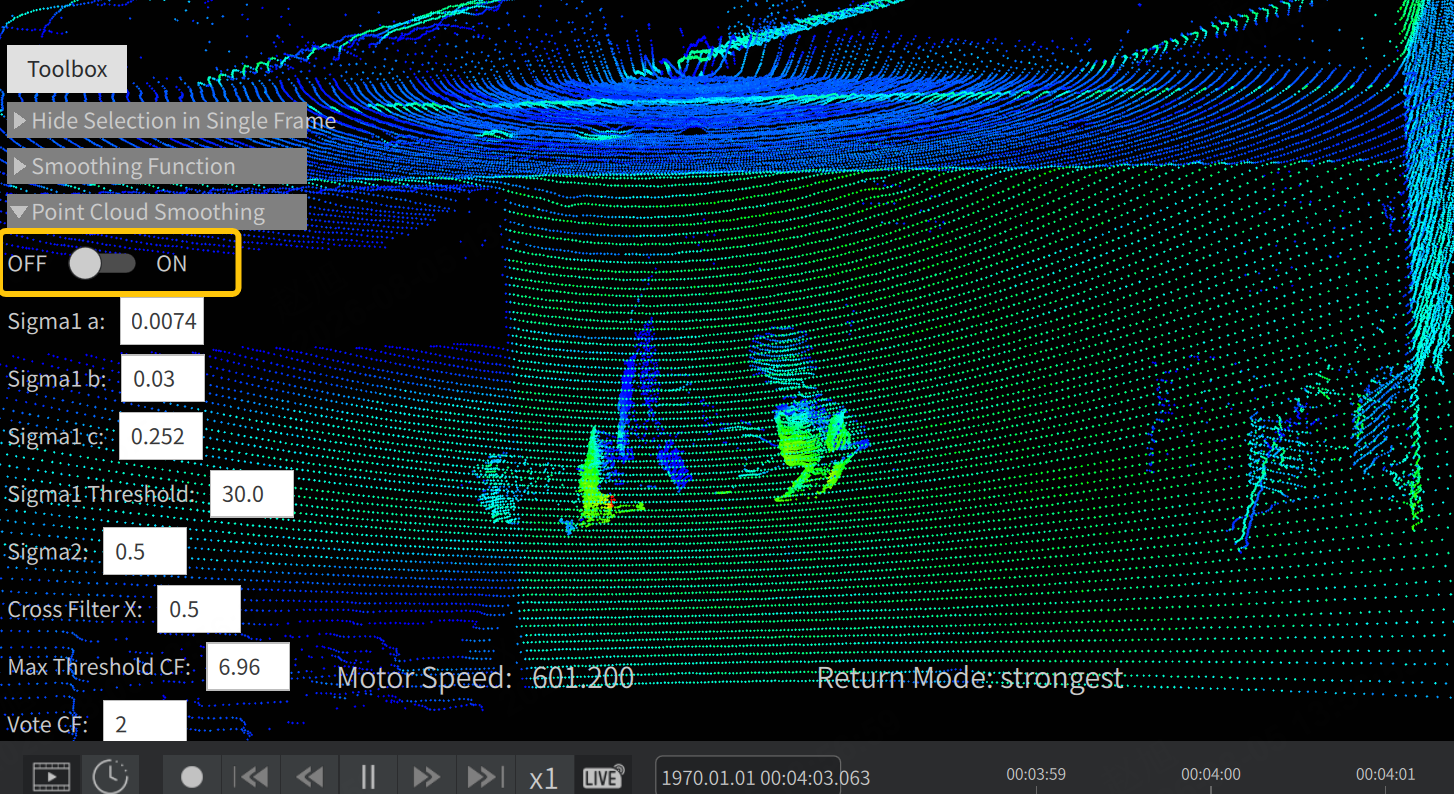
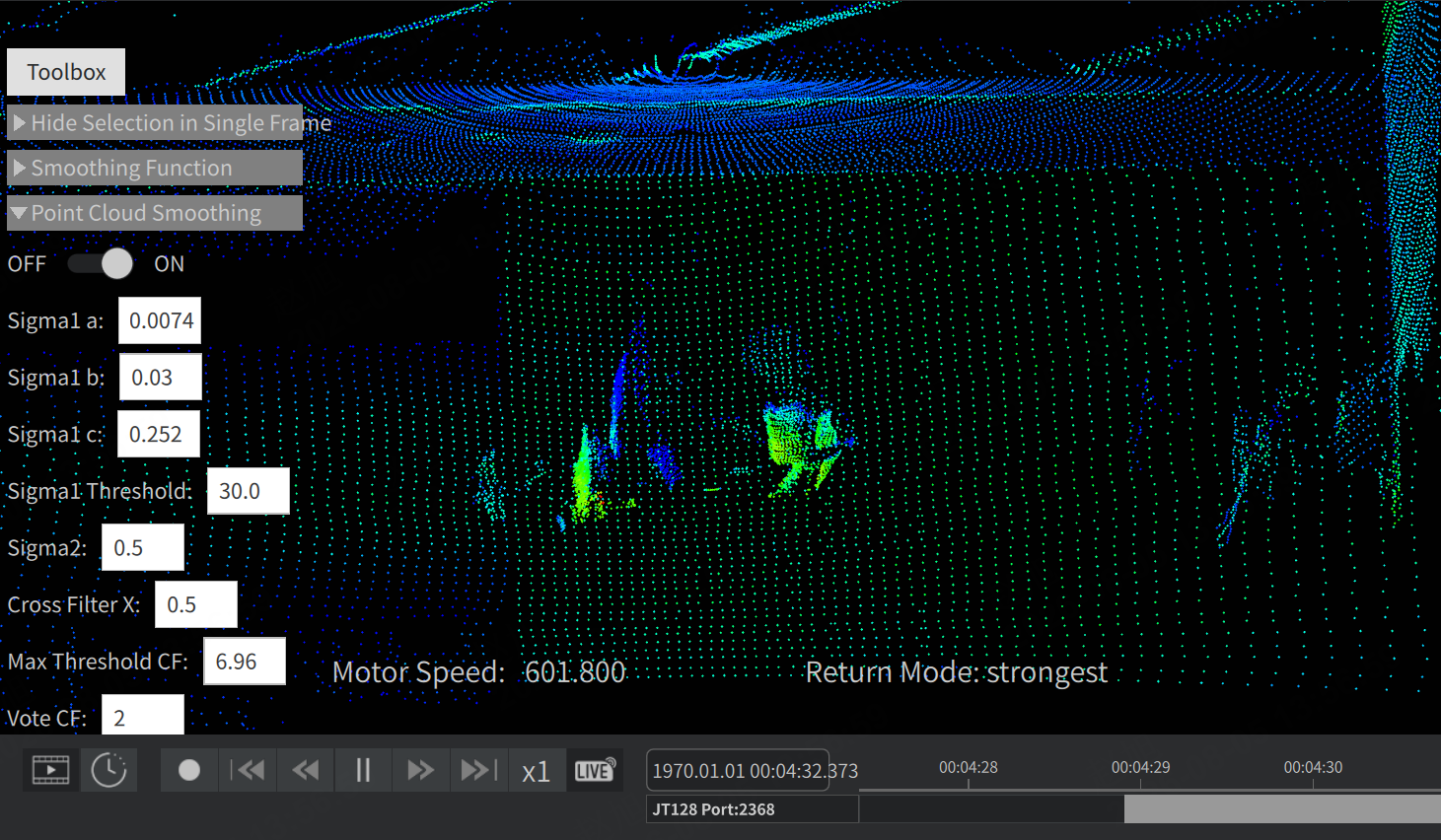
此工具通过在空间上通过搜寻每个点周边邻近点并进行均值平滑,降低测距抖动,使得点云视觉效果上更顺滑,同时过滤异常杂散点。开启前后对比如下图所示:
| 开启前 | 开启后 |
|---|---|
 |  |
注:仅JT128与QT128支持此功能!
3.2.2 查看 IMU 数据 Show IMU Data(OT128 / JT128 / JT16)
将下图中框出的 Show IMU Data 开关打开后,再次点击后即在点云窗口中出现一个红色箭头,代表IMU数据的桌标方向,并且点云下方会显示出 IMU 数据:
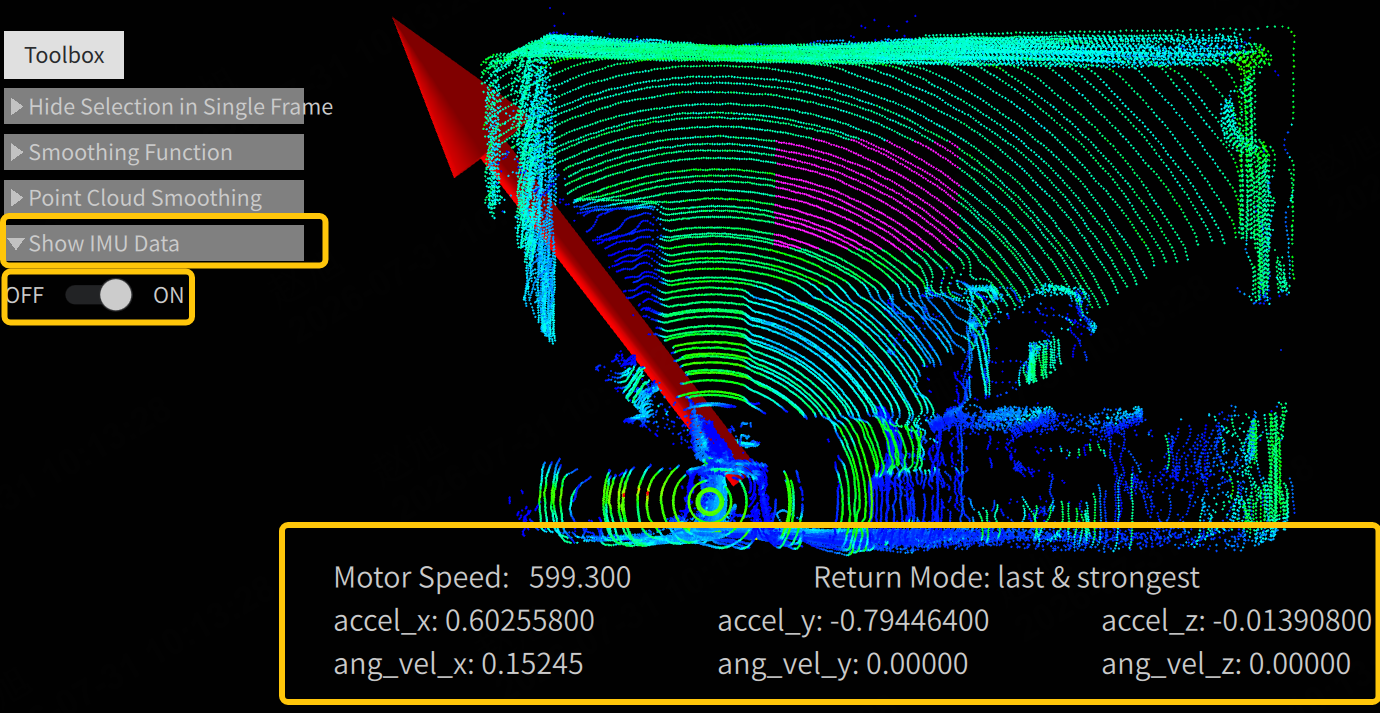
注:仅JT16、JT128与OT128支持此功能!
3.2.3 点云显示模式 Display Mode(AT128P)
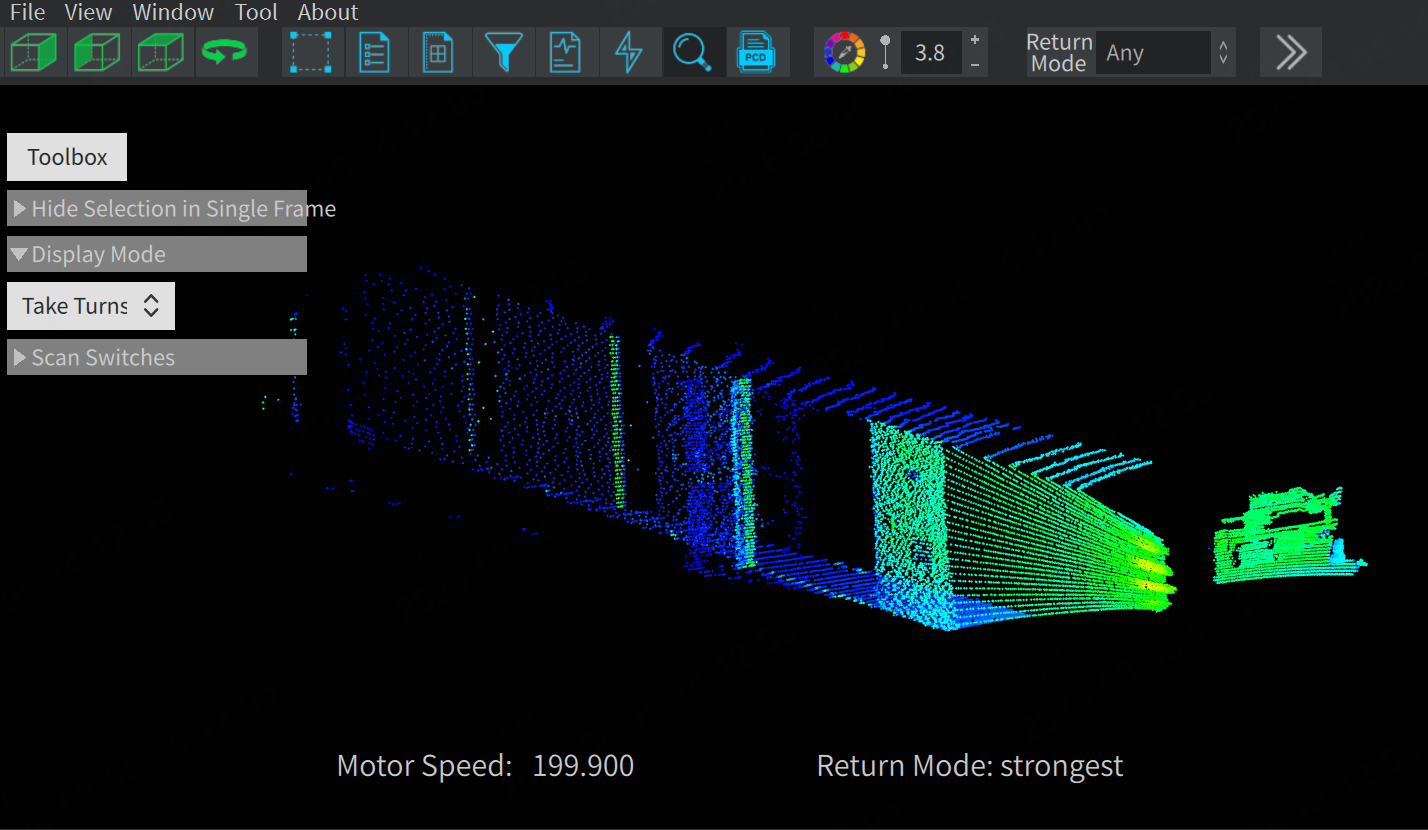
AT128P 采用 3 块反射镜面分时扫描,这个选项控制 3 组镜面点云的拼接 / 分帧逻辑,共 3 种模式:
-
Take Turns(默认模式):画面轮流切换显示单镜面点云,不做拼接,适合单独查看每一面镜面的扫描质量、通道一致性,如下图所示:
-
Tradition(传统模式):三镜面数据合并到单帧,日常调试使用较少。跟默认模式对比,传统模式下的画面出现了镜像效果。
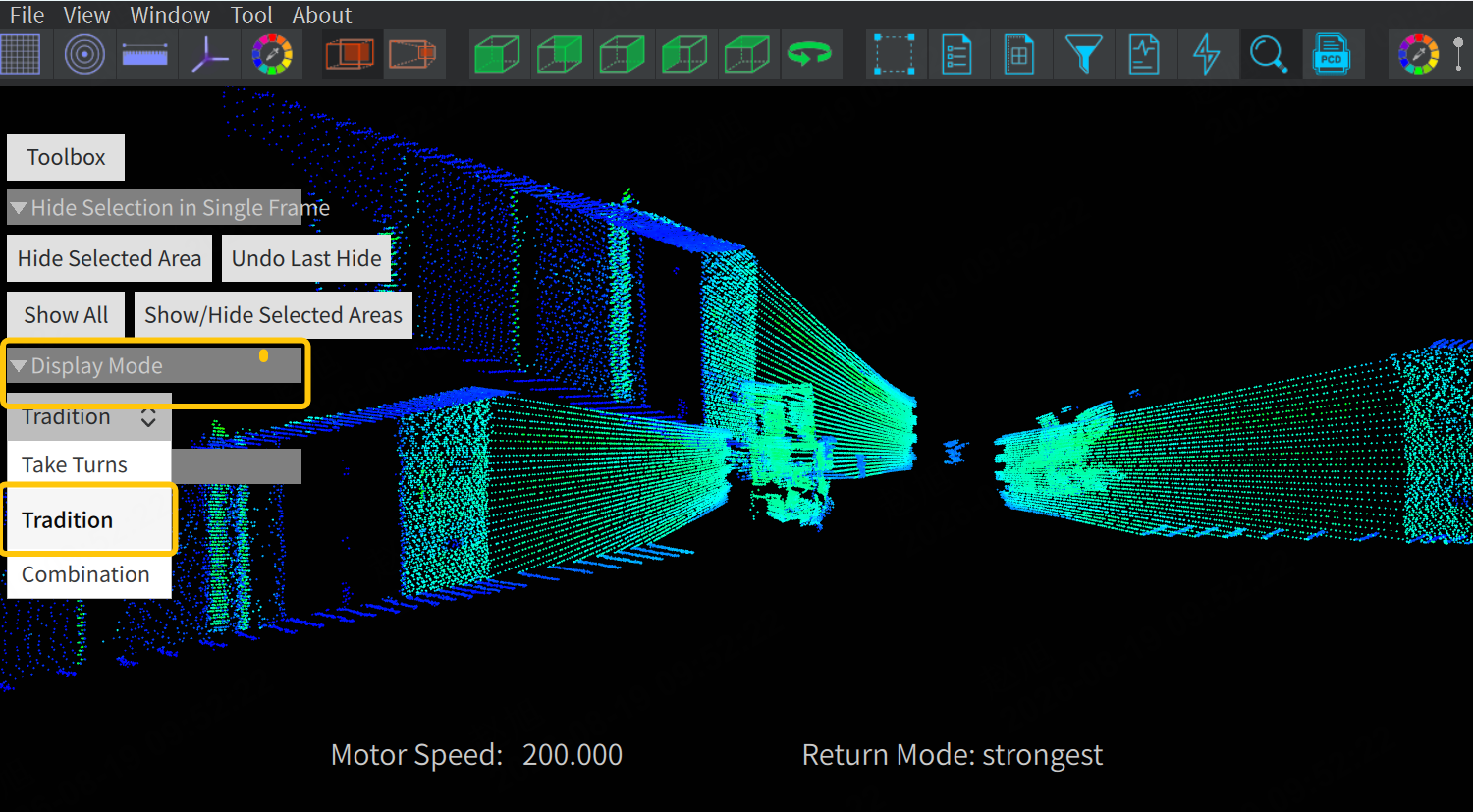
-
Combination(合并模式):把 3 个镜面扫描的点云拼接融合成完整一帧。跟默认模式对比,合并模式的点云因叠加显得更加密集。
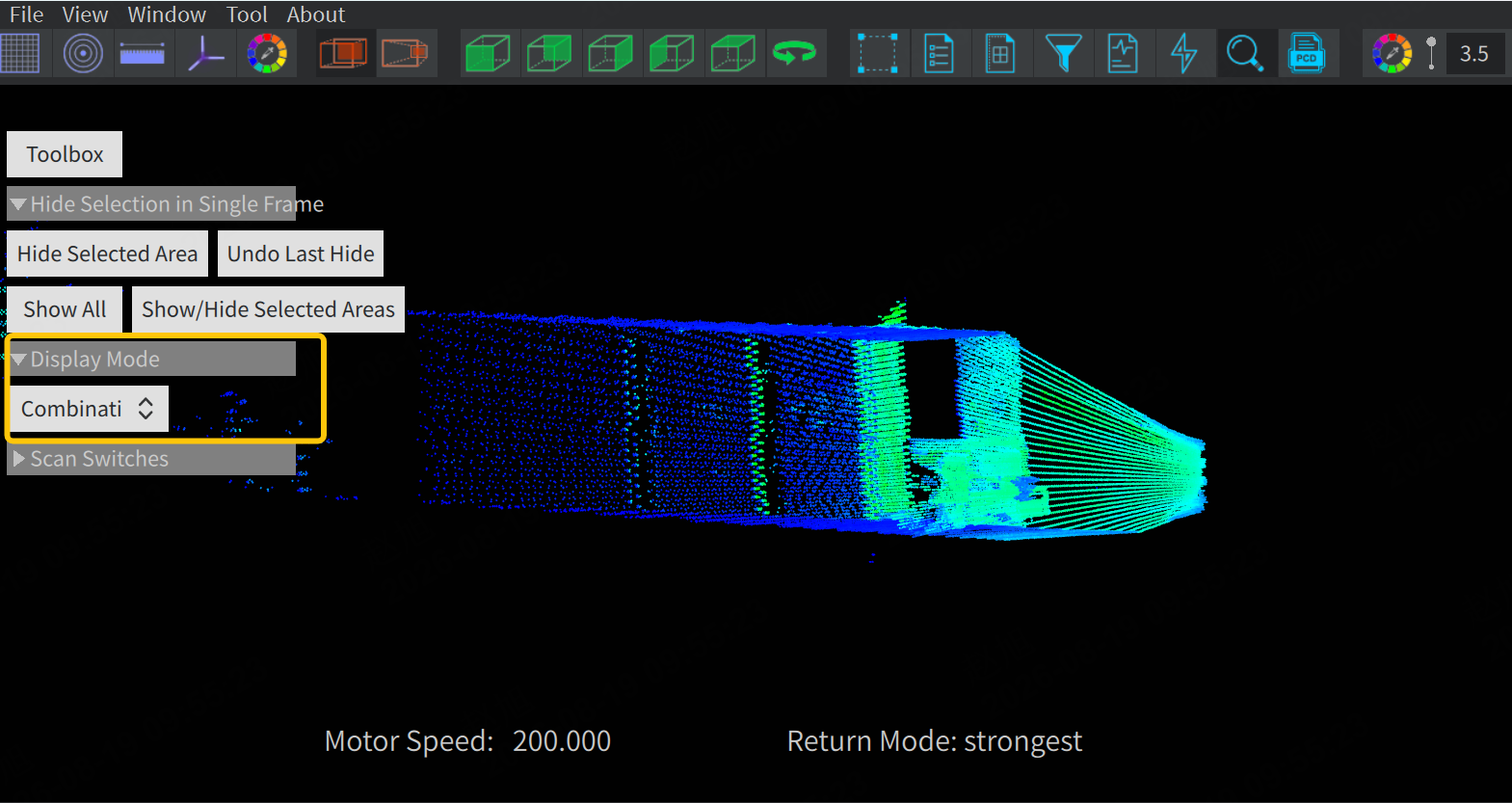
注:仅AT128P支持此功能!
3.2.4 扫描镜面开关 Scan Switches(AT128P)
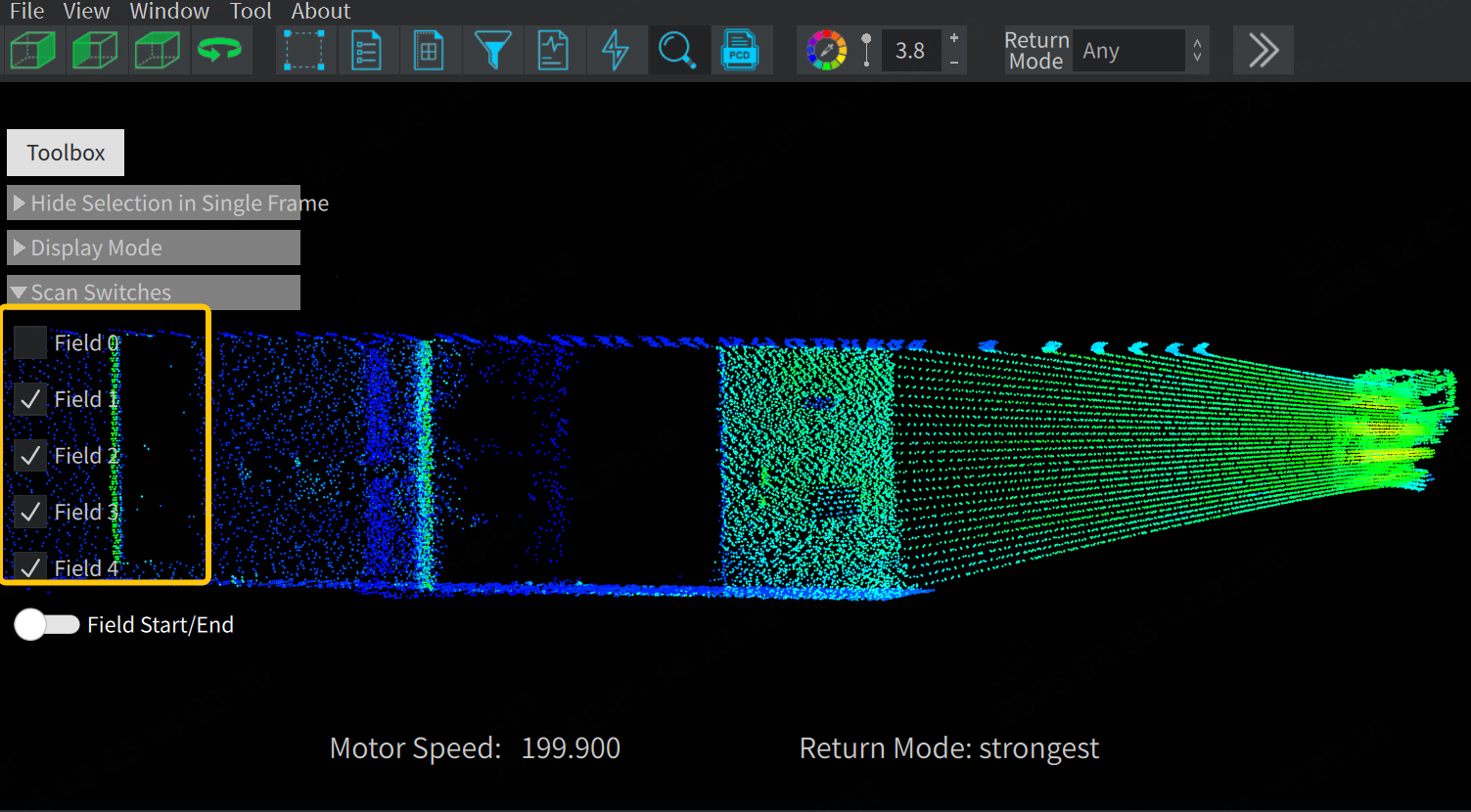
在 Display Mode 中开启 Combination 模式后,点云由三个通道组成。点击 Scan Switches 后会展开 5 个扫描场(Field 0~4)的勾选框,用于统一裁剪水平扫描角度。
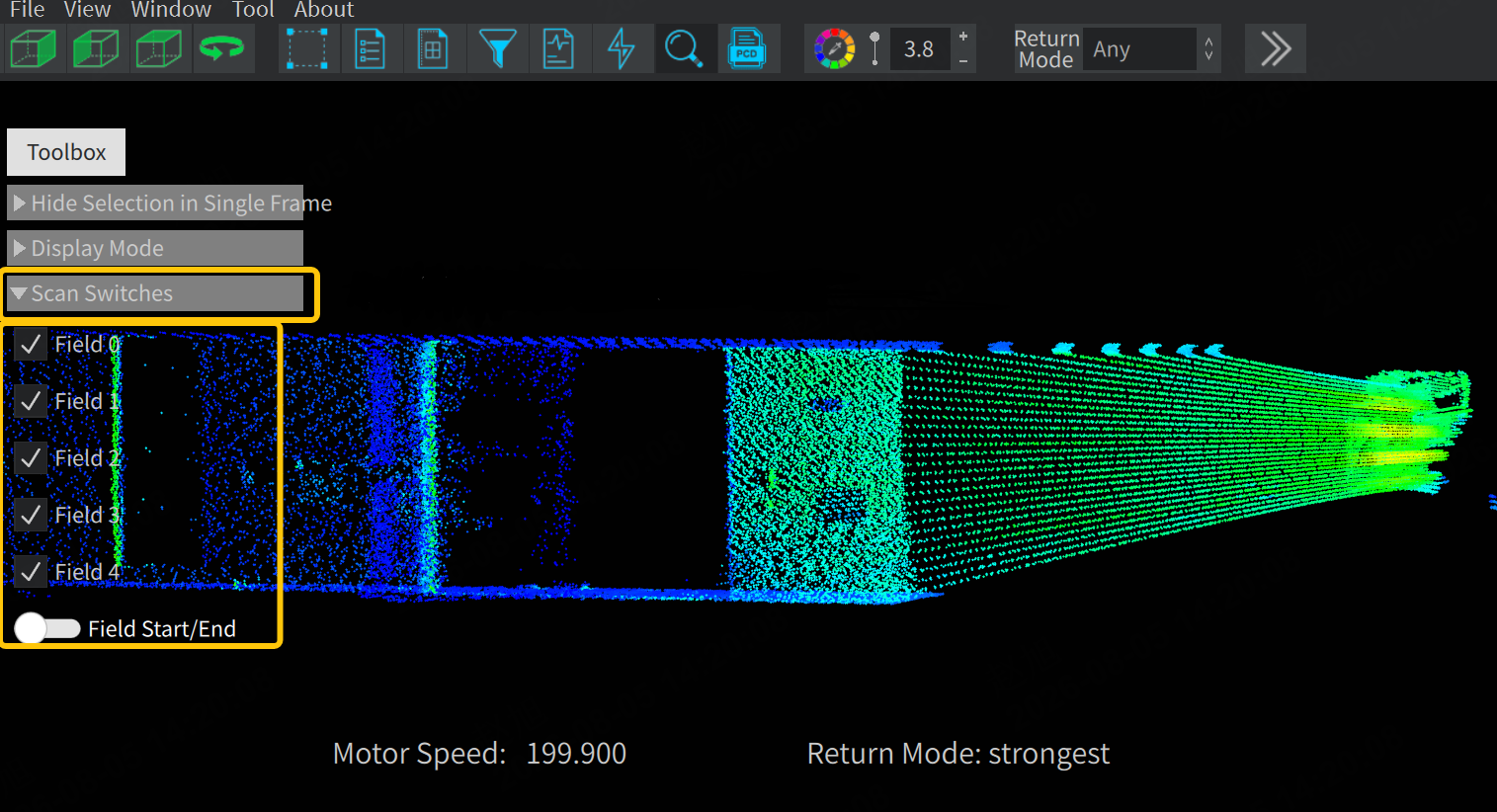
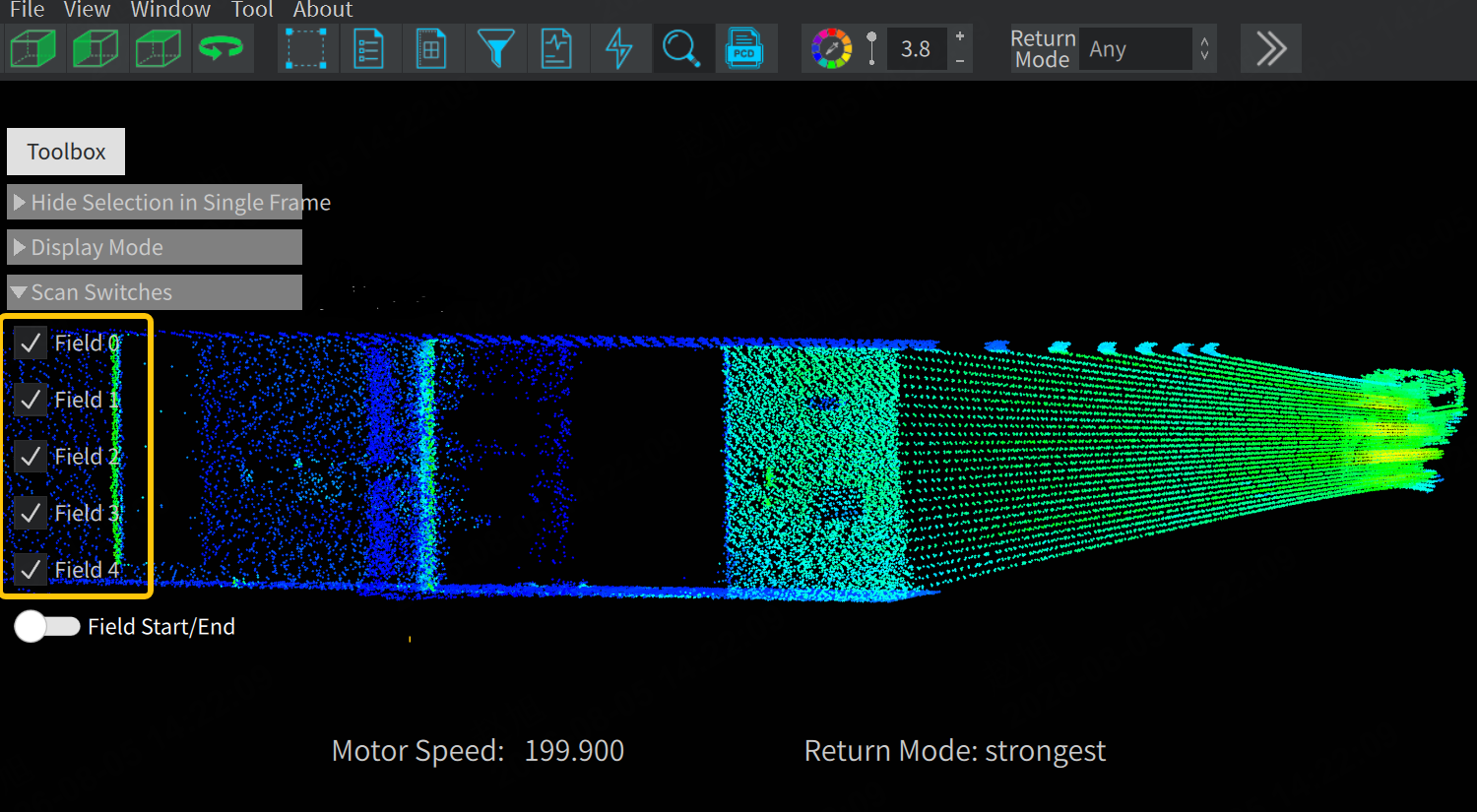
3.2.4.1 Field 0 / 1 / 2 / 3 / 4 勾选框
给 5 个扫描场(Field 0~4)统一裁剪水平扫描角度,只保留设定区间内的点云,过滤掉其余通道的点云。
- 选中:画面显示这一组线束的所有点云;
- 取消选中:直接把这一组线束从画面里隐藏掉。
| 全部开启 | 隐藏其中一个通道 |
|---|---|
 |  |
3.2.4.2 扫描起止角度设置 Field Start/End
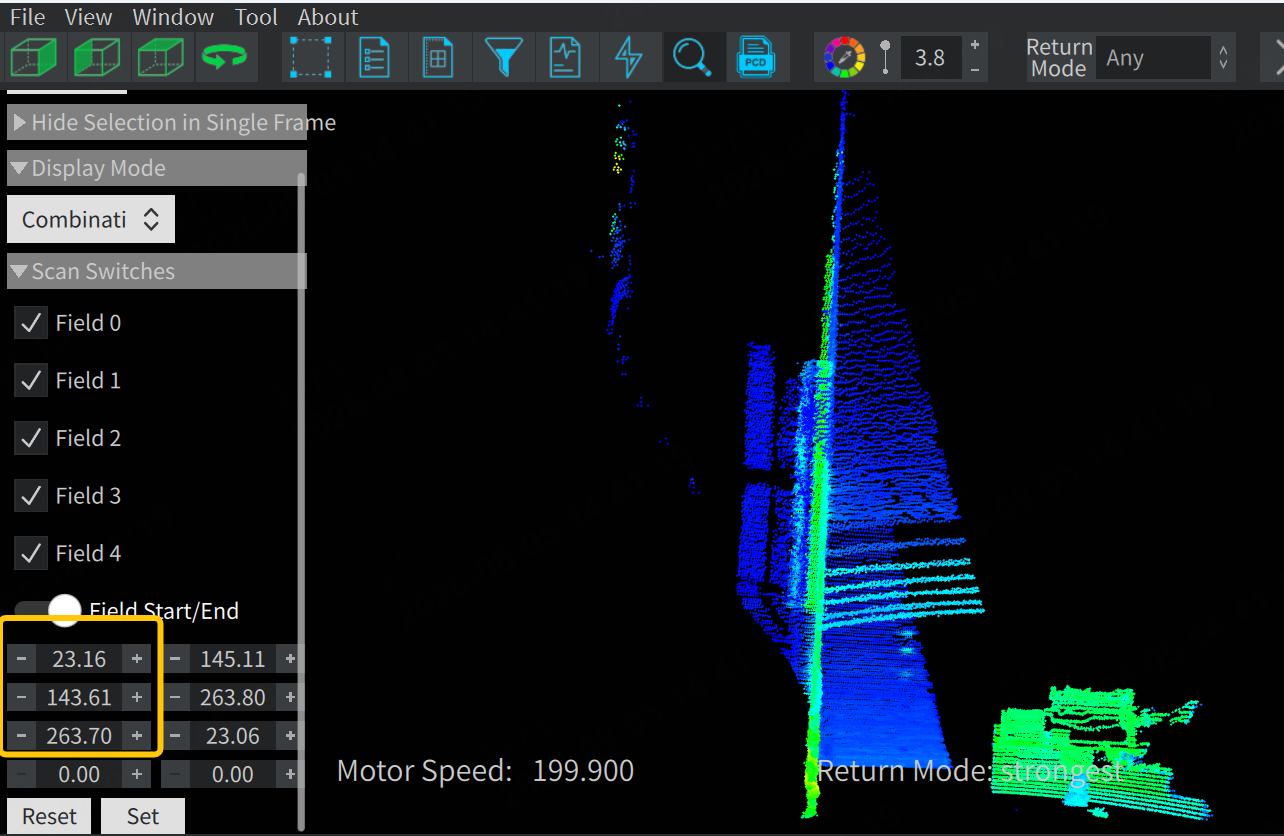
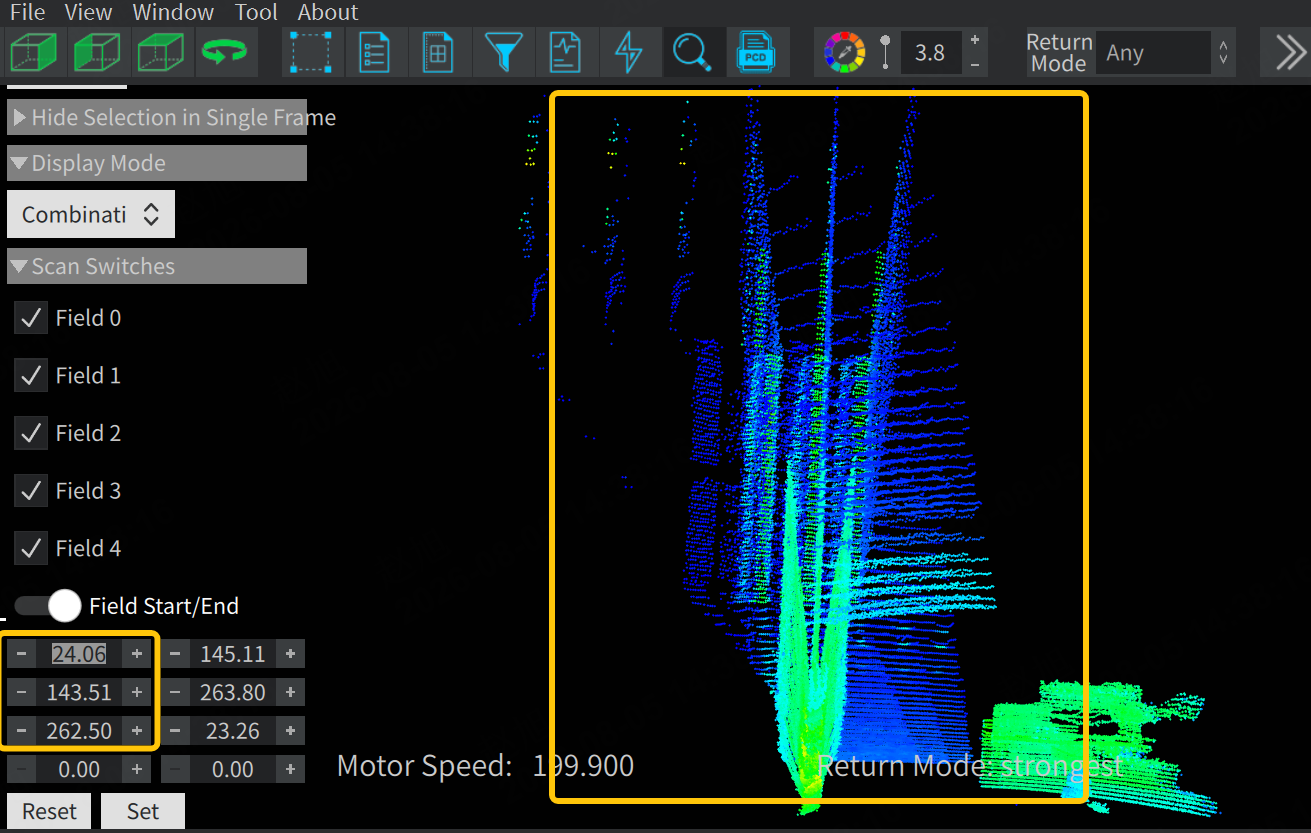
在 Display Mode 中开启 Combination 模式后,点云由三个通道组成。控制每组扫描线束从哪个角度开始扫描、到哪个角度结束扫描。
打开这个开关,用户可以限定点云只显示"起始角度 ~ 结束角度"区间内的数据。途中标注的三行每行都对应一个点云镜面,调整数值即可观察到三个镜面的点云,相应效果如下图对比所示:
| 调整前 | 调整后 |
|---|---|
 |  |
注:仅AT128P支持此功能!
4 常见 PandarView 问题排查
4.1 点云数据实时播放
4.1.1 点云不显示
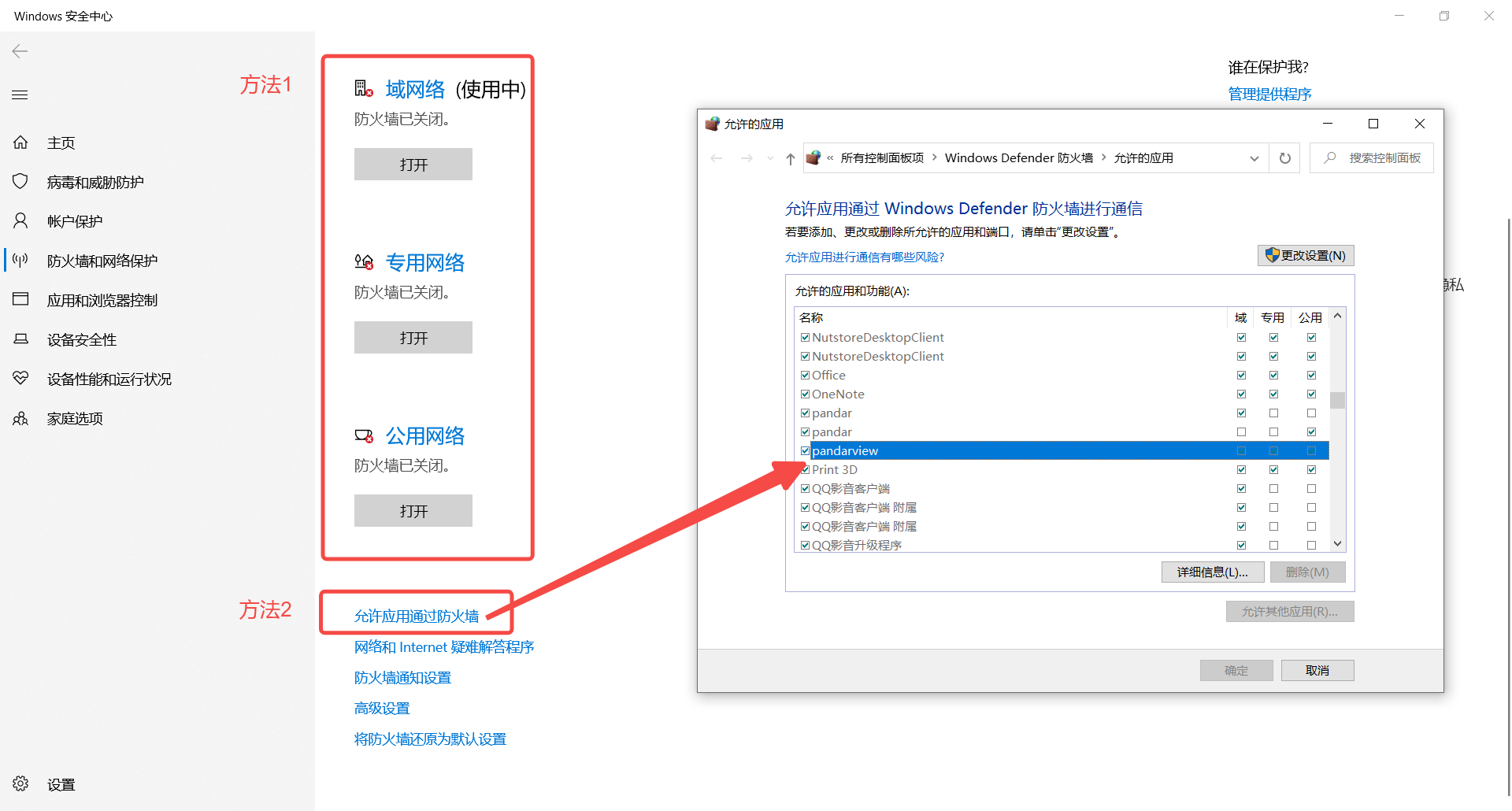
- 检查主机防火墙
在使用 PandarView2 软件播放实时点云过程中,需要保持电脑主机防火墙为关闭状态,或允许 PandarView2 程序通过防火墙(设置方法如下图所示):
- 检查激光雷达网络参数设置
a. 激光雷达配置为广播模式:需将 PandarView2 - Listen for Data 弹窗中的 UDP Port 选项更改为实际设置的目的端口号(该参数的出厂默认值为 2368,实际值可通过激光雷达控制页面获取,如下图所示)。
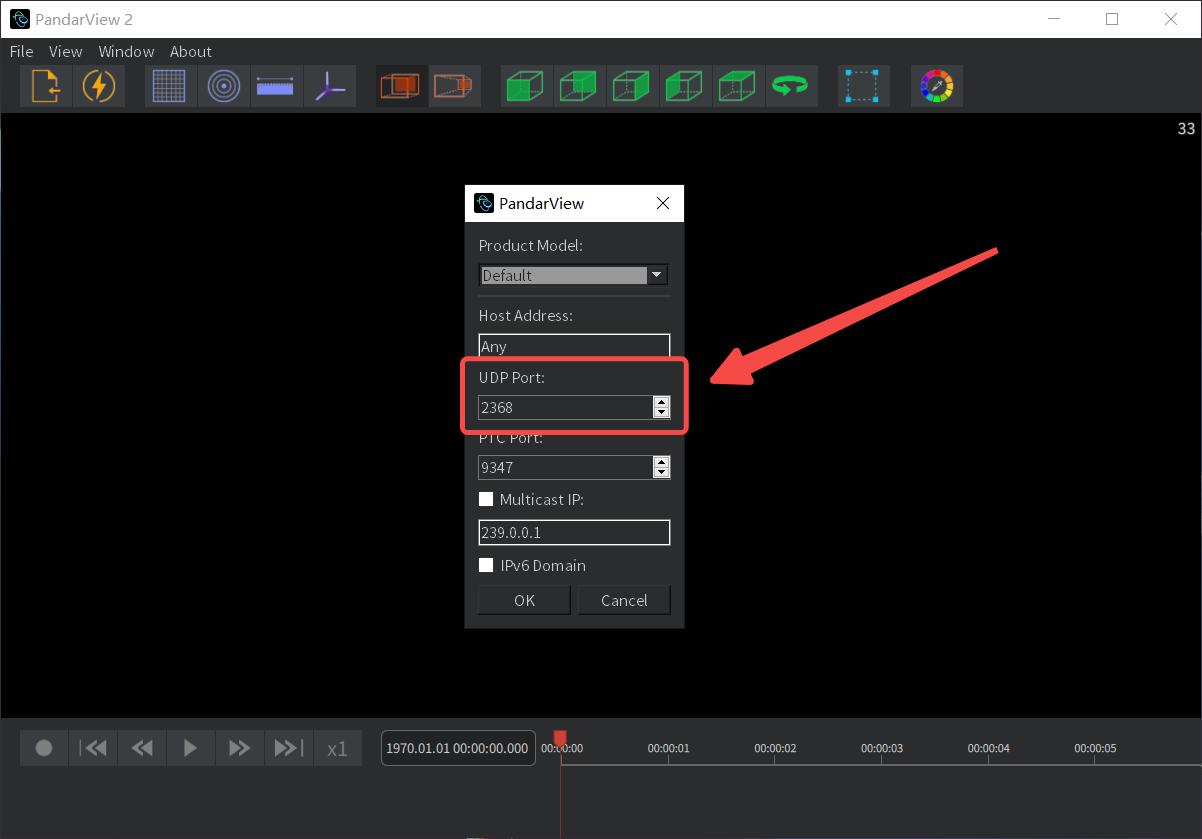
网页控制页面(Pandar 系列 / QT 系列 / XT 系列等型号)
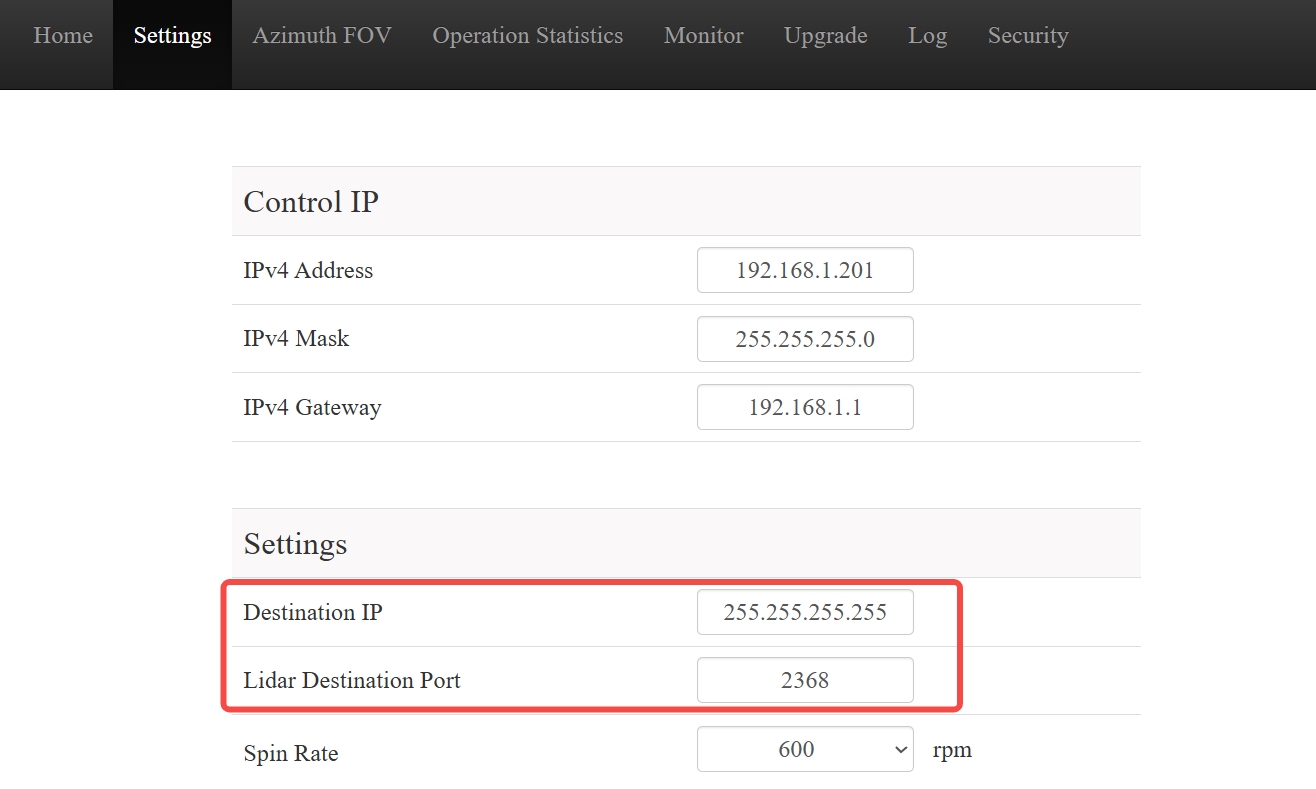
LidarUtilities 界面(OT128 / AT128P 等型号)
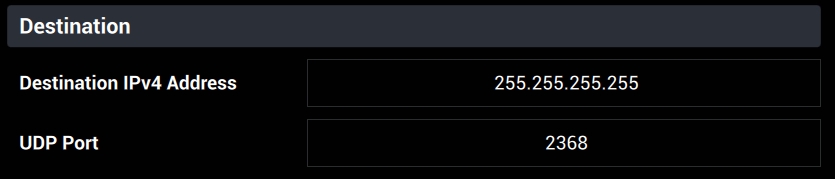
b. 激光雷达配置为单播模式:需将电脑主机 IP 地址配置为激光雷达的 Destination IP(该参数可通过激光雷达控制页面获取),并将 PandarView2 - Listen for Data 弹窗中的 UDP Port 选项更改为实际设置的目的端口号(该参数的出厂默认值为 2368,实际值可通过激光雷达控制页面获取)。
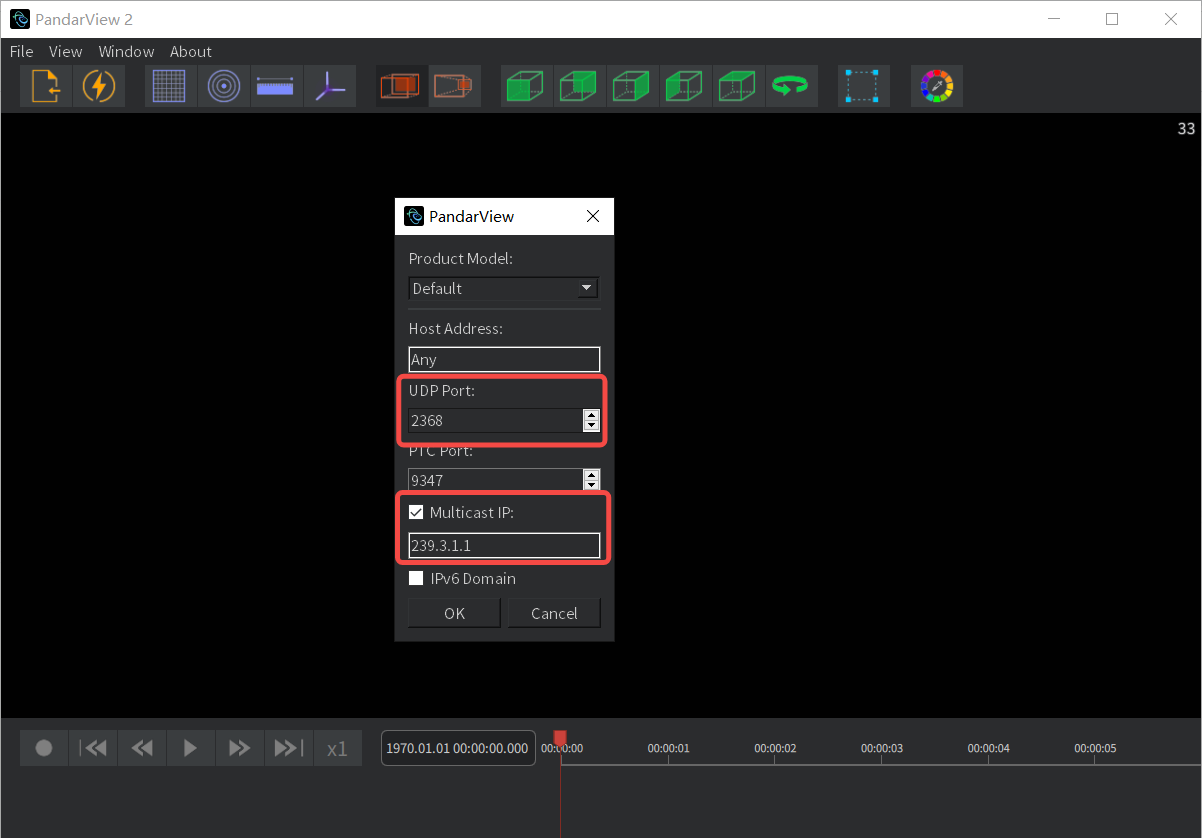
c. 激光雷达配置为组播模式:需将 PandarView2 - Listen for Data 弹窗中的 UDP Port 选项更改为实际设置的目的端口号(该参数的出厂默认值为 2368,实际值可通过激光雷达控制页面获取),同时选中弹窗里的 Multicast IP 选项并配置为激光雷达的 Destination IP(该参数可通过激光雷达控制页面获取)。
注:激光雷达组播模式的具体配置方法详见如何配置以太网-组播。
注:若当前电脑使用了以太网口转 USB 接口适配器连接激光雷达,有较小概率会引起 PandarView2 点云不显示现象,建议更换为可以使用网线直连激光雷达的电脑进行点云实时播放操作。
4.1.2 点云显示不完整
- 检查确认激光雷达光罩是否洁净(如有污渍,可按照产品手册中"仪器维护"章节的操作方法进行清洁);
- 通过网页或 LidarUtilities 软件登录激光雷达控制页面,确认 Azimuth FOV 参数设置是否正确(是否关闭了部分水平 FOV);
- 检查当前激光雷达的转速是否稳定在设置的转速值(可通过 PandarView2 软件显示的 Motor Speed 数值);需要将激光雷达安装固定后运行,避免运行状态下出现明显振动情况;
- 检查电脑主机操作系统(Windows、Ubuntu)的硬件性能和驱动配置是否满足要求(建议主机处理器内存至少为 16GB,并支持独立显卡且安装了正确版本的显卡驱动);
- 检查电脑主机接收端以太网是否存在过载现象,以及当前网络中是否有其他设备在同时传输数据导致网络过载引起丢包;建议将电脑主机只连接一台激光雷达,不连接其他设备,并将激光雷达重新上电,检查该问题是否消失。
4.2 点云数据文件回放
4.2.1 点云不显示
- 检查当前 PandarView2 软件是否为官网最新版本;
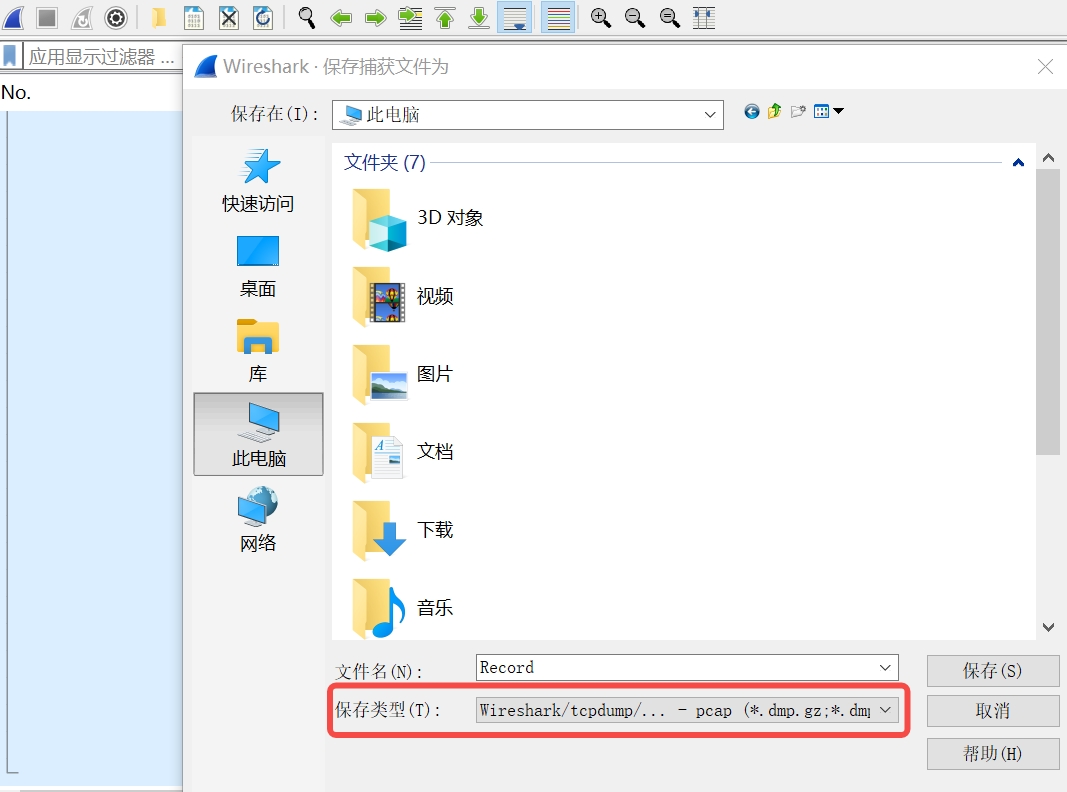
- 检查回放点云文件是否为.pcap 格式(注:使用 Wireshark 软件录制点云文件时,默认的数据保存格式为.pcapng,需要手动修改为.pcap 格式)。
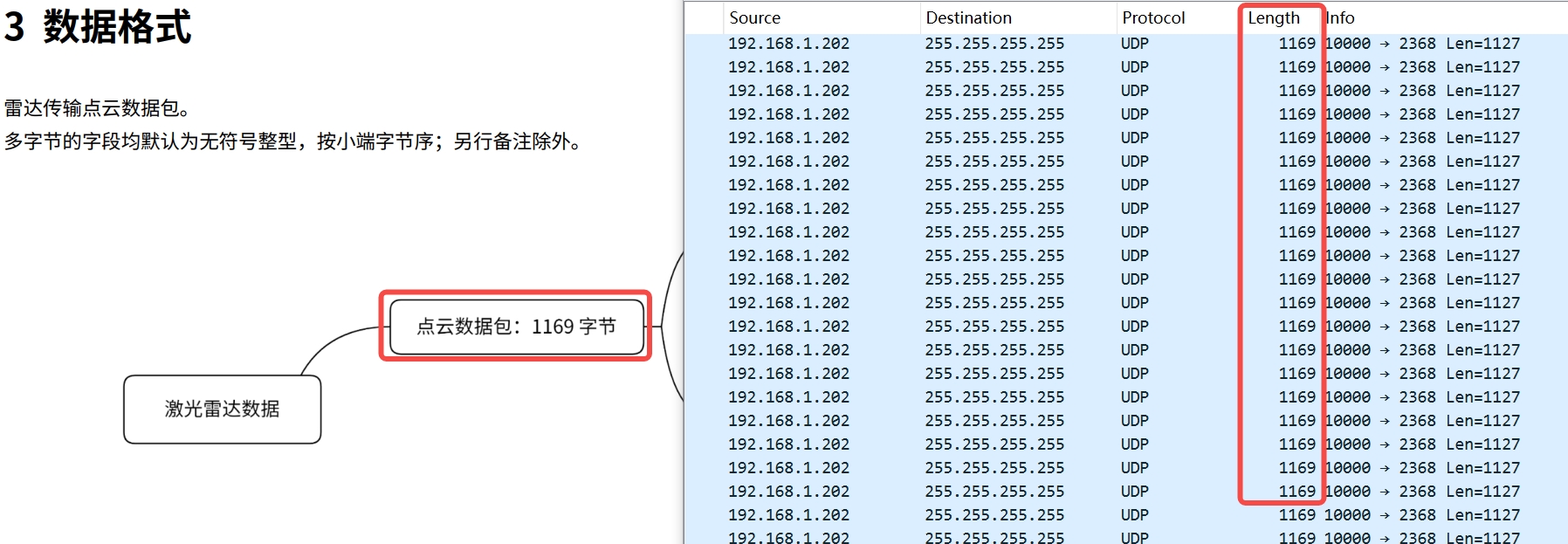
- 检查点云 pcap 文件中的 UDP 报文数据长度和格式是否正确:可在 Wireshark 软件中查看并与该激光雷达手册中定义的点云 UDP 报文长度进行对比确认(如下图所示,以 QT128 为例)。
4.2.2 点云显示异常
- 若点云排列明显不规则,需确认当前点云文件对应激光雷达的角度修正文件是否已正常导入(操作方法如下图所示)。
- 若点云播放时闪烁,需检查当前点云 pcap 文件是否存在丢包(可通过 Wireshark 查看或联系禾赛技术支持);若未出现丢包,检查电脑主机操作系统的硬件性能和相关驱动配置是否满足要求(参考前述点云实时播放部分排查方法),重启电脑或更换另一台电脑进行测试确认。
若按照上述方法操作后,在使用 PandarView2 时仍存在其他点云显示相关问题,请联系禾赛技术支持。