升级固件
1 概述
通过升级固件可以修复激光雷达的已知问题、提升性能、增加新功能,是保障雷达正常运行的重要操作。
本文详细介绍了4种不同的固件升级方式,用户可根据实际情况选择最适合的方法,按照对应的步骤操作即可完成固件升级。
2 快速开始
以下是禾赛各激光雷达产品型号与使用的固件升级方式对照表:
| 系列 | 型号 | HTTP网页升级 | LidarUtilities升级 | 指令升级 |
|---|---|---|---|---|
| Pandar | Pandar128E3X | ✓ | — | HTTP指令 |
| Pandar | Pandar64 | ✓ | — | HTTP指令 |
| Pandar | Pandar40P | ✓ | — | HTTP指令 |
| QT | PandarQT | ✓ | — | HTTP指令 |
| QT | QT128C2X | ✓ | — | HTTP指令 |
| XT | PandarXT | ✓ | — | HTTP指令 |
| XT | PandarXT-16 | ✓ | — | HTTP指令 |
| XT | XT32M2X | ✓ | — | HTTP指令 |
| AT | AT128E2X | ✓ | — | HTTP指令 |
| AT | AT128E3X | — | ✓ | PTC指令(0xFF) |
| AT | ATX | — | ✓ | PTC指令(0x83) |
| AT | ATXP | — | ✓ | PTC指令(0x83) |
| JT | JT128 | — | ✓ | PTC指令(0x83) |
| JT | JT64P | — | ✓ | PTC指令(0x83) |
| JT | JT16 | — | ✓ | 串口指令 |
| JT | JT32 | — | ✓ | 串口指令 |
| ET | ETX | — | ✓ | PTC指令(0x83) |
| ET | ETXP | — | ✓ | PTC指令(0x83) |
| FT | FT120 | — | ✓ | PTC指令(0xFF) |
| FT | FTX140/180 | — | ✓ | PTC指令(0x83) |
| OT | OT128 | — | ✓ | PTC指令(0x83) |
升级须知
-
升级全程严禁断电:一旦中途断电,可能导致雷达固件损坏无法使用,需要返厂维修。
-
必须使用官方固件升级包:禾赛固件升级包与激光雷达型号是一一对应的,不可使用第三方或其他型号的升级包,否则可能因不兼容导致升级时出现问题。
-
升级前确认网络连接稳定:保障网络连接,避免升级中途断连,导致升级失败。
3 升级方式一:HTTP网页升级
升级过程中请勿断电或断开连接,否则可能导致雷达固件损坏(变砖),需返厂维修。
3.1 升级前准备
升级前请确认以下准备事项:
- 主机设备和雷达在同一个局域网下,能ping通雷达IP(参考以太网配置)。
- 已从禾赛官方获取对应产品型号的正确格式升级包文件。
3.2 操作步骤(以Pandar128E3X为例)
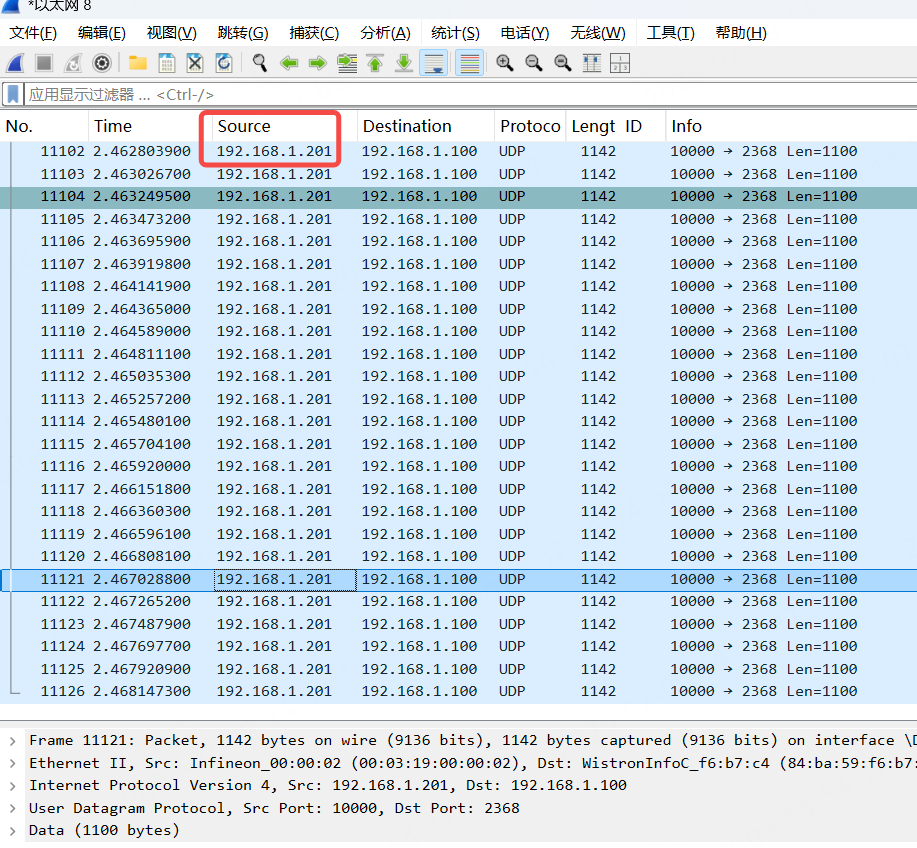
- 验证网络连接:主机按 Win+R 输入 cmd 打开命令行,执行
ping 192.168.1.201,收到回复即说明网络正常。如果ping不通,请检查网线连接、IP地址、操作设备与雷达是否在同一网段、是否配置了VLAN。 - 进入升级页面:打开浏览器,在地址栏输入雷达IP(如
192.168.1.201)并按回车,点击页面顶部的「Upgrade」标签进入升级页面。

-
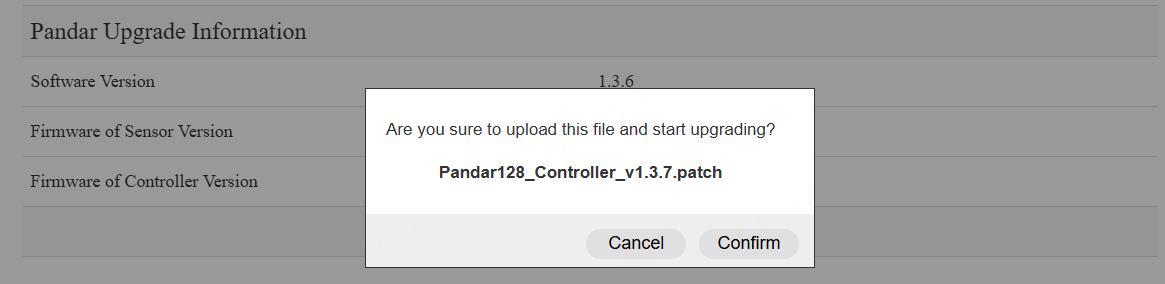
上传升级包:点击 Upgrade 页面中的「Upload」按钮,在弹出的窗口中选择已下载的 .patch 升级包并确认。
注:升级包所在文件夹路径不能包含中文字符,否则可能识别失败。升级包文件名会随产品型号发生变化,例如Pandar128的升级包名称
Pandar128_Controller_v1.3.7.patch,对于其他型号,文件名不同是正常的。
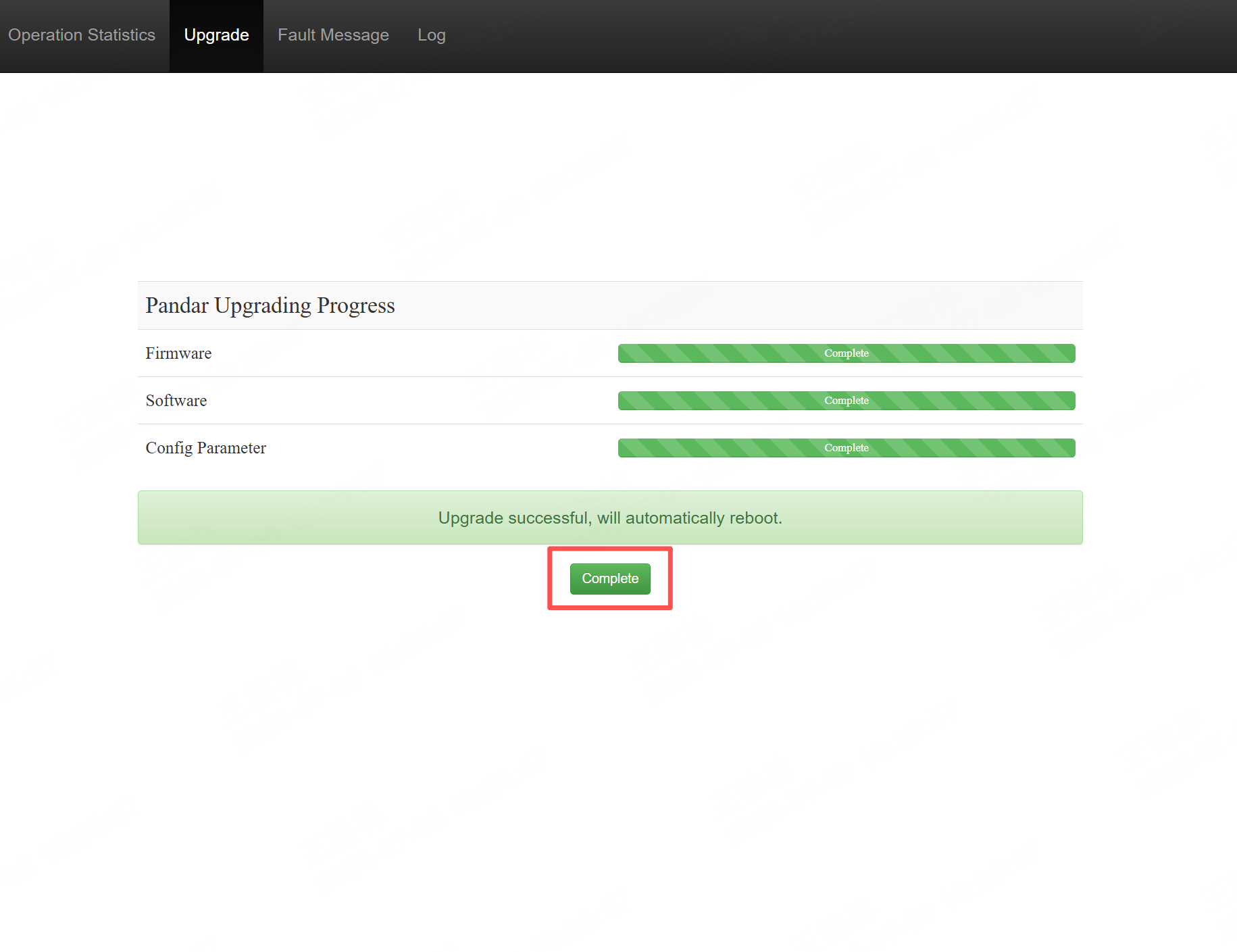
- 等待升级完成:上传后自动开始升级,进度条变绿并显示「Complete」时点击完成。升级过程中不要关闭浏览器或刷新页面。
3.3 确认升级成功
通过以下方式确认升级是否成功:
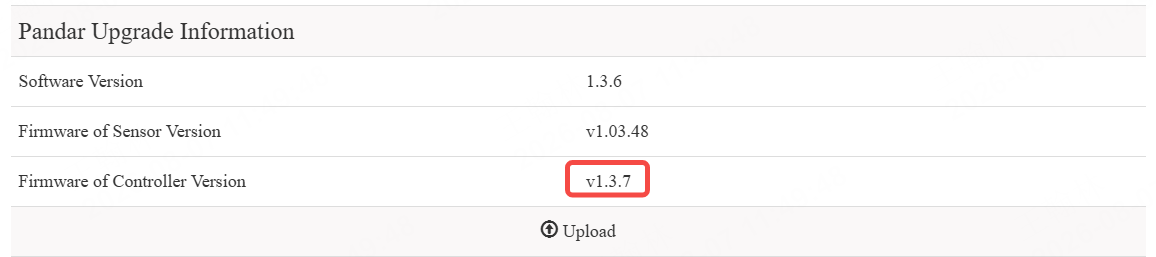
查看固件版本号:重新进入雷达网页的Upgrade页面,查看显示的固件版本号,如果和目标版本号一致,就说明升级成功。
4 升级方式二:LidarUtilities升级
升级过程中请勿断电或断开连接,否则可能导致雷达固件损坏(变砖),需返厂维修。
4.1 升级前准备
升级前请确认以下准备事项:
- 已从禾赛官方获取并安装PandarView或 LidarUtilities
- 主机设备和雷达在同一个局域网下,能ping通雷达IP(参考以太网配置)。
- 已从禾赛官方获取对应产品型号的正确格式升级包文件。
4.2 操作步骤(以JT128为例)
- 连接雷达:打开LidarUtilities工具,在连接界面输入雷达的IP地址和 PTC 端口(禾赛雷达的PTC通信端口,通常是 9347),点击「Connect」按钮等待连接成功。
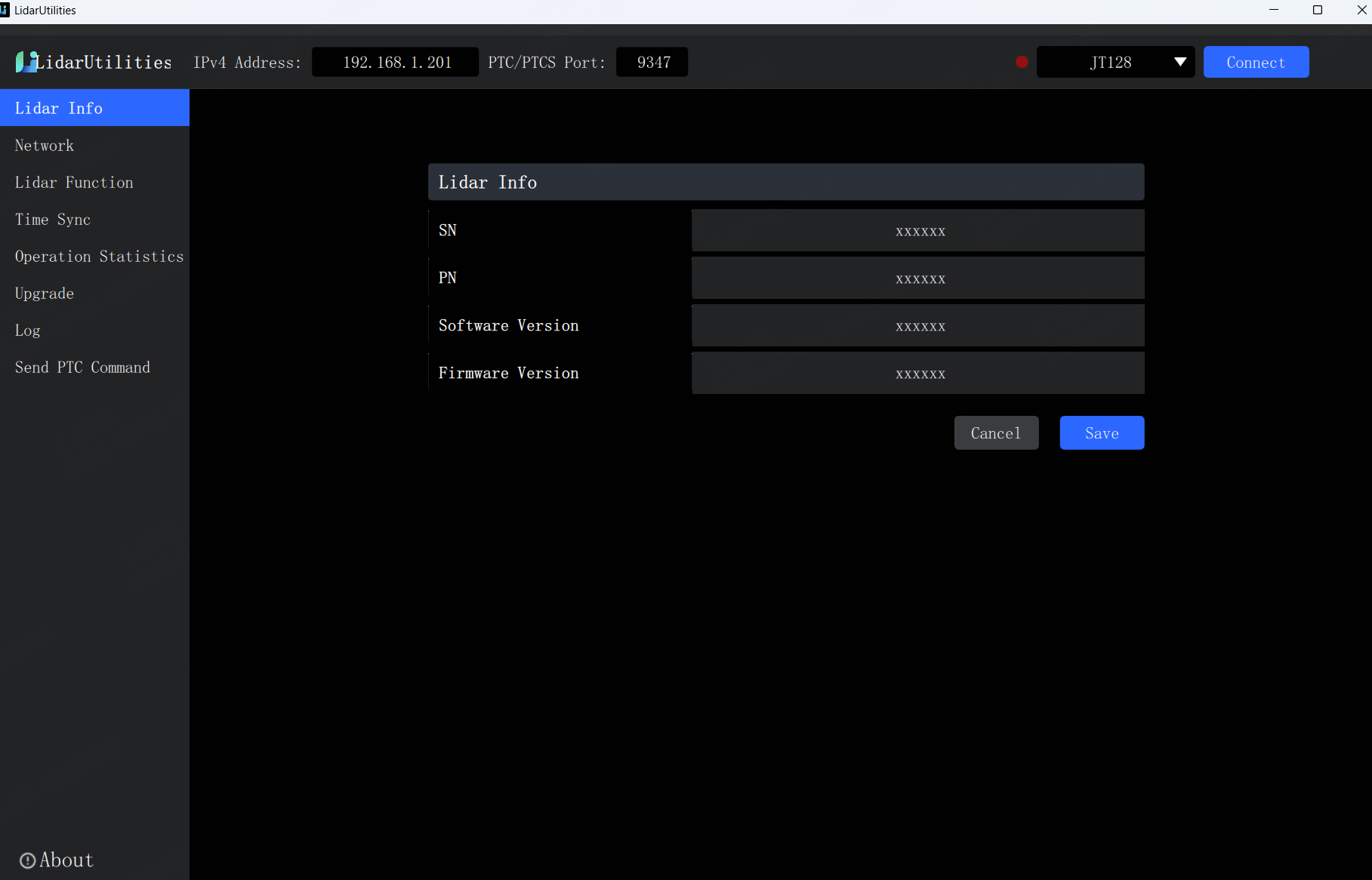
- 进入升级页面:连接成功后,点击工具界面上的「Upgrade」标签,进入升级页面。
- 上传升级包:点击Upgrade页面中的「Upload」按钮,在弹出的文件选择窗口中找到对应型号的升级包,选中后点击确认。
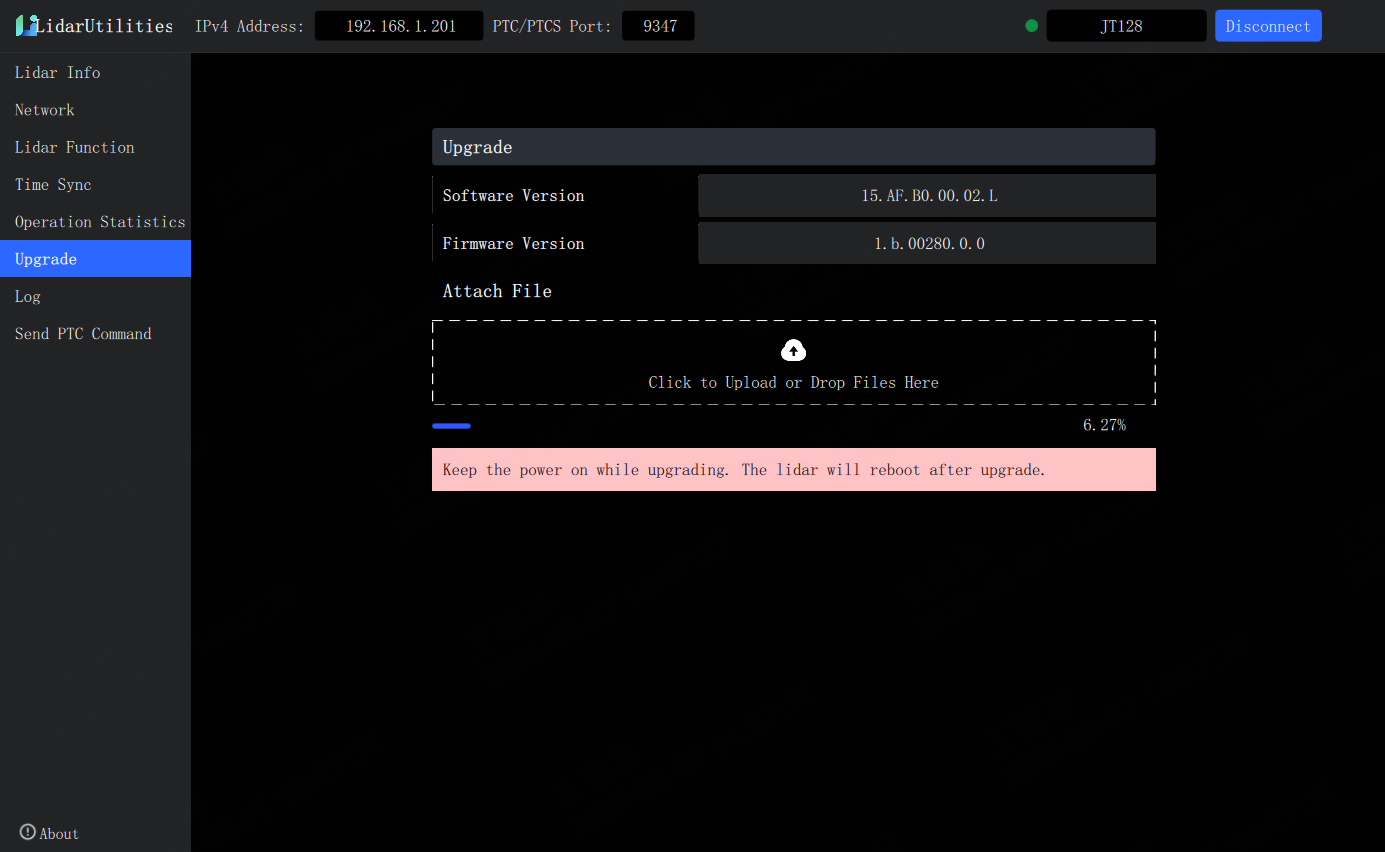
- 等待升级完成:升级包上传后会自动开始升级,界面上会显示进度条,等进度达到100%即可。升级过程中不要关闭工具、不要断开网络。
4.3 确认升级成功
通过以下方式确认升级是否成功:
查看固件版本号:重新打开LidarUtilities工具连接雷达,在首页的「Lidar Info」区域查看固件版本号,如果和目标版本号一致,就说明升级成功。
5 升级方式三:API 指令升级
5.1 HTTP API 指令升级
升级过程中请勿断电或断开连接,否则可能导致雷达固件损坏(变砖),需返厂维修。
5.1.1 升级前准备
升级前请确认以下准备事项:
- 主机设备和雷达在同一个局域网下,能ping通雷达IP(参考以太网配置)。
- 已从禾赛官方获取对应产品型号的正确格式升级包文件。
- 操作设备已安装Python环境。
- 获取HTTP升级指令(请联系禾赛技术支持获取)。
5.1.2 操作步骤
- 确认雷达型号支持HTTP API:HTTP API仅适用于支持HTTP服务器的禾赛雷达型号(包括Pandar系列、QT系列和XT系列等)。不同型号支持的命令可能不同,请参考对应型号的HTTP API手册。
- 编写升级脚本:参考禾赛官方HTTP API使用指南中的示例代码框架。运行脚本后,雷达会自动执行升级流程。
- 等待升级完成:脚本发送升级命令后,雷达会自动完成升级包传输和升级,升级完成后雷达会自动重启。
5.1.3 确认升级成功
通过以下方式确认升级是否成功:
- 查看固件版本号:通过HTTP API获取设备信息(device_info)查看固件版本号,如果和目标版本号一致,即说明升级成功。
- 其他确认方式:也可通过ping雷达IP确认已重启成功,或用LidarUtilities工具连接查看版本号。
5.2 PTC API 指令升级
升级过程中请勿断电或断开连接,否则可能导致雷达固件损坏(变砖),需返厂维修。
5.2.1 升级前准备
升级前请确认以下准备事项:
5.2.2 操作步骤
PTC指令升级根据产品型号不同,使用 0xFF(subcode=0x0000000D) 或 0x83 两种指令之一。请根据激光雷达型号选择下方对应的操作步骤,具体适用型号请参考上方「快速开始」表格。
5.2.2.1 0xFF指令
0xFF 为 PTC 扩展指令,固件升级对应的 subcode 为 0x0000000D(SET_UPLOAD_FOTA_PPK)。发送扩展指令时,PTC 头部命令字节设为 0xFF,实际子命令以 4 字节形式放置在数据载荷起始位置。
- 运行升级脚本:将脚本内IP、端口、网卡名替换成你自己的实际参数。
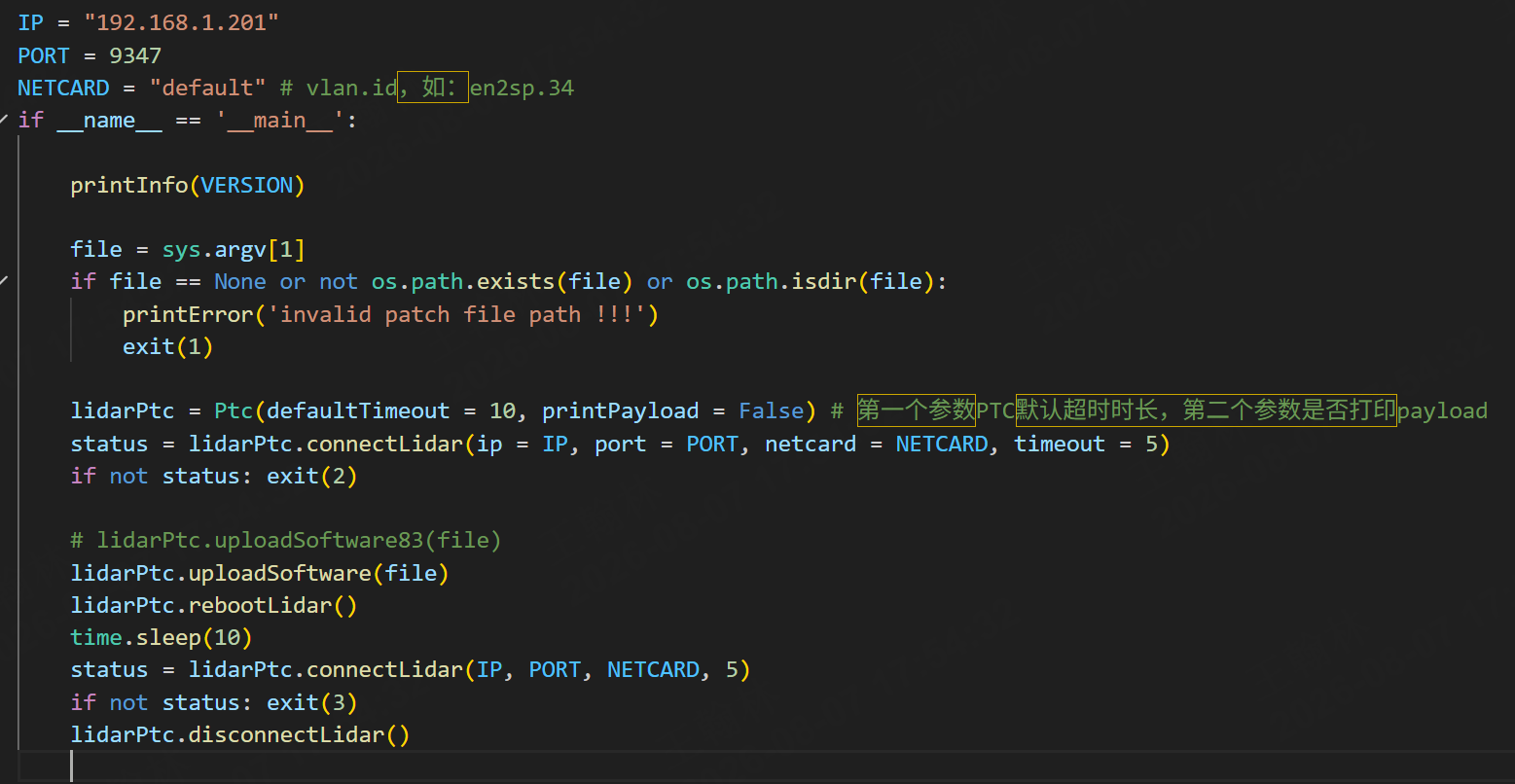
打开终端(Windows用cmd/PowerShell,Mac/Linux用终端),执行命令:python "脚本文件路径" "固件文件路径",示例命令:python "C:\Users\Desktop\FOTA_Upgrade_ATP_FT.py" "your firmware.patch"。
- 等待自动执行:脚本会自动完成连接、传输升级包、升级等所有操作,全程不需要额外操作,耐心等待几分钟即可。
- 雷达自动重启:升级完成后雷达会自动重启。
5.2.2.2 0x83指令
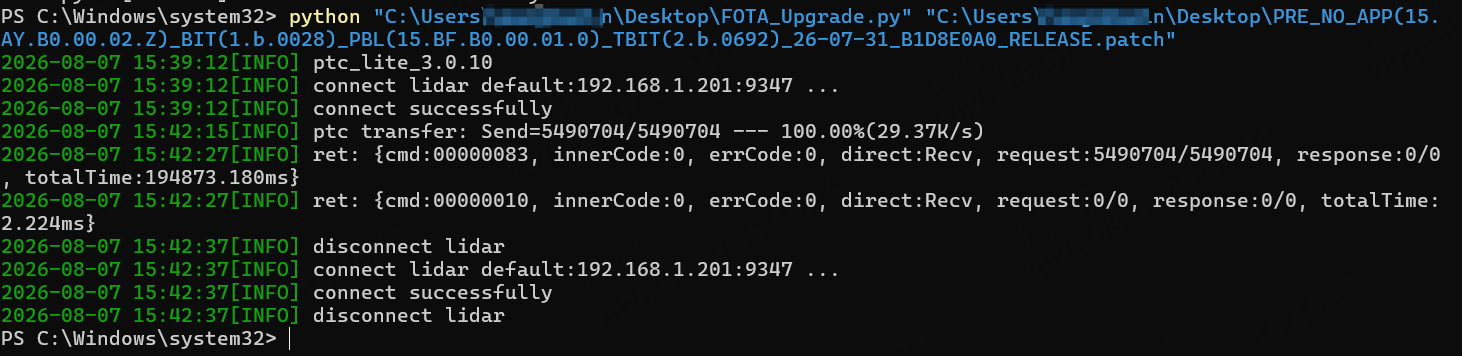
0x83 为 PTC 标准固件升级指令(FOTA_REQUEST_UPGRADE)。与 0xFF 不同,0x83 不需要 subcode,PTC 头部命令字节直接设为 0x83 即可。
官网脚本:FOTA_Upgrade.py
- 运行升级脚本:将脚本内IP、端口、网卡名替换成你自己的实际参数。
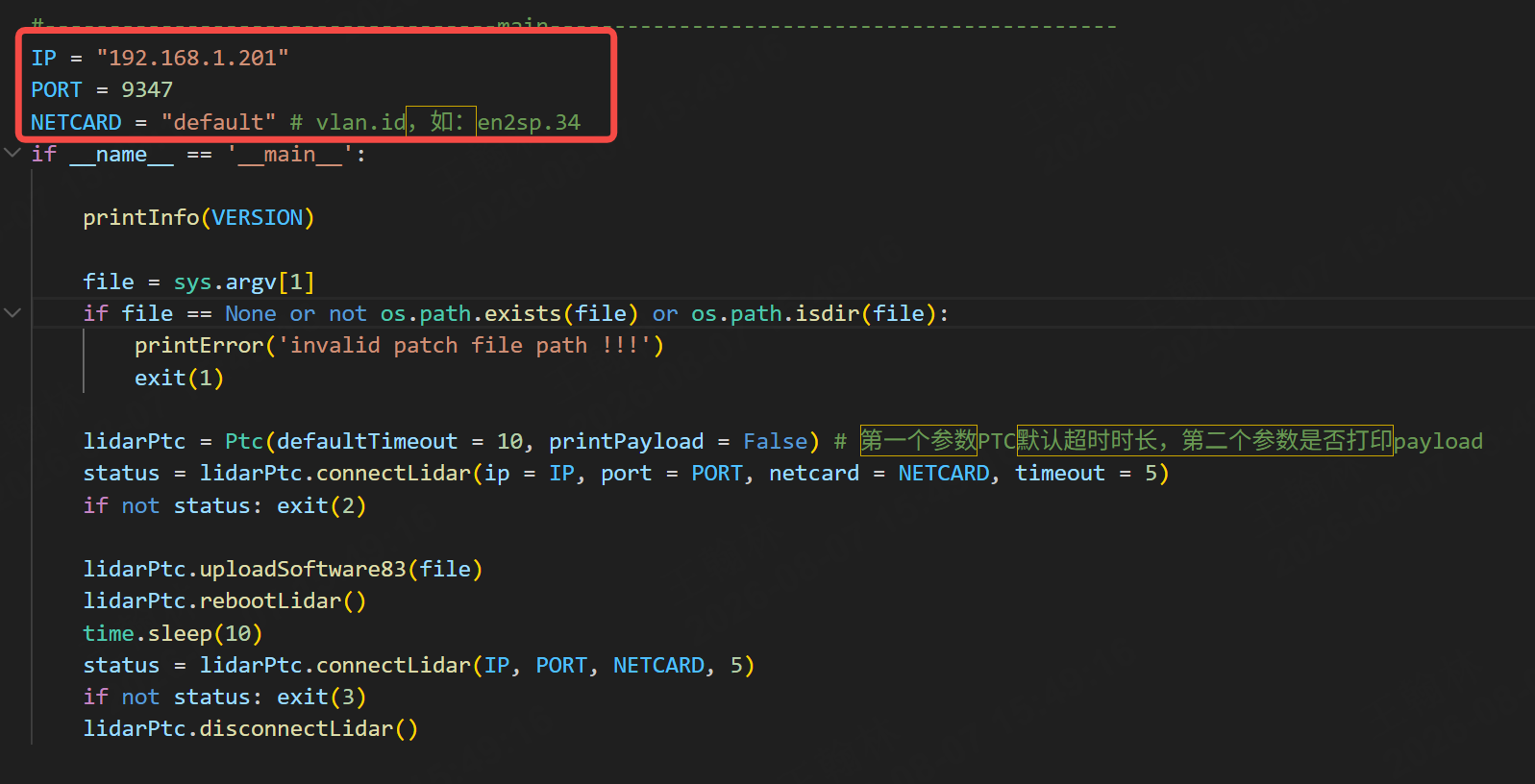
打开终端(Windows用cmd/PowerShell,Mac/Linux用终端),执行命令:python "脚本文件路径" "固件文件路径",示例命令:python "C:\Users\Desktop\FOTA_Upgrade.py" "your firmware.patch"。
- 等待自动执行:脚本会自动完成连接、传输升级包、升级等所有操作,全程不需要额外操作,耐心等待几分钟即可。
- 雷达自动重启:升级完成后雷达会自动重启。
5.2.3 确认升级成功
通过以下方式确认升级是否成功:
- 查看终端输出:如果终端输出「Upgrade successful」类似的提示,就说明升级成功。
- 其他确认方式:也可通过ping雷达IP确认已重启成功,或用LidarUtilities工具连接查看版本号。
6 升级方式四:串口指令升级
升级过程中请勿断电或断开连接,否则可能导致雷达固件损坏(变砖),需返厂维修。
6.1 升级前准备
升级前请确认以下准备事项:
- 一根USB转串口线
- JT16_Upgrade.py 和 JT32_Upgrade.py
- 联系禾赛技术支持获取对应激光雷达型号的升级包
6.2 操作步骤
-
连接硬件:按照产品手册(JT16 / JT32)对应说明,用USB转串口线连接雷达的RS485和RS232接口,另一端插在操作设备的USB接口上。
-
配置串口权限:根据操作系统不同,配置方式如下:
Ubuntu/Linux:在终端输入ls /dev/ttyUSB*查看识别到的串口设备(通常是/dev/ttyUSB0和/dev/ttyUSB1),执行sudo chmod 666 /dev/ttyUSB0和sudo chmod 666 /dev/ttyUSB1开启读写权限。
Windows:在设备管理器中查看识别到的 COM 口编号(如COM3、COM4),无需额外配置权限。 -
安装依赖:两个脚本均通过命令行参数接收配置,无需修改脚本代码。安装依赖包:
pip install pyserial(两个脚本都需要),JT16 额外需要pip install crc。 -
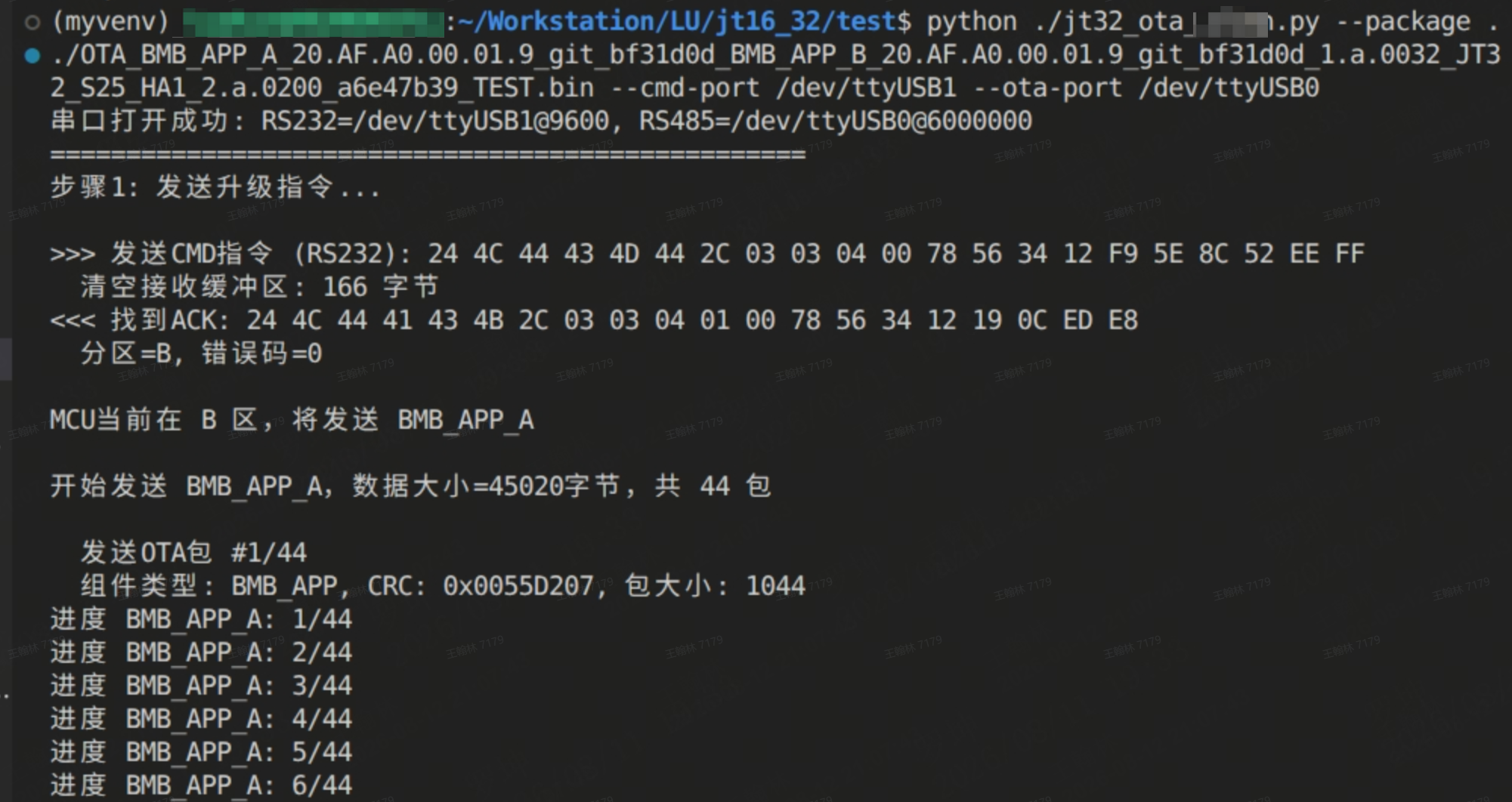
执行升级程序:先用
--list-ports参数查看可用串口(如python JT32_Upgrade.py --list-ports),再根据雷达型号执行对应命令。
- JT32:
python JT32_Upgrade.py --package <固件包路径> --cmd-port <RS232串口> --ota-port <RS485串口> - JT16:
python JT16_Upgrade.py --package <固件路径> --cmd-port <CMD串口> --ota-port <OTA串口>。
脚本会自动完成升级全流程。JT32 升级完成后需手动重启,JT16 则会自动完成。
6.3 确认升级成功
通过以下方式确认升级是否成功:
查看程序输出:JT32 升级结束后需手动重启,JT16 会自动重启。重启完成后通过指令或LidarUtilities查看版本信息为目标版本,即说明升级成功。