配置串口连接
1 概述
禾赛激光雷达产品提供了一套标准的串口连接方式,允许开发者通过串口完成与激光雷达之间的信息交互,并可以轻松实现激光雷达点云获取和功能配置等操作。
注:当前仅JT16激光雷达支持配置串口连接。
2 使用方法
以 JT16 为例,串口连接的具体配置方法如下:
2.1 安装驱动
JT16配套的 USB 转 RS485 线缆中使用了第三方芯片,需安装对应的驱动文件。
针对Windows系统和Ubuntu系统的安装方法分别如下:
2.1.1 Windows系统
- 打开设备管理器
- 连接雷达
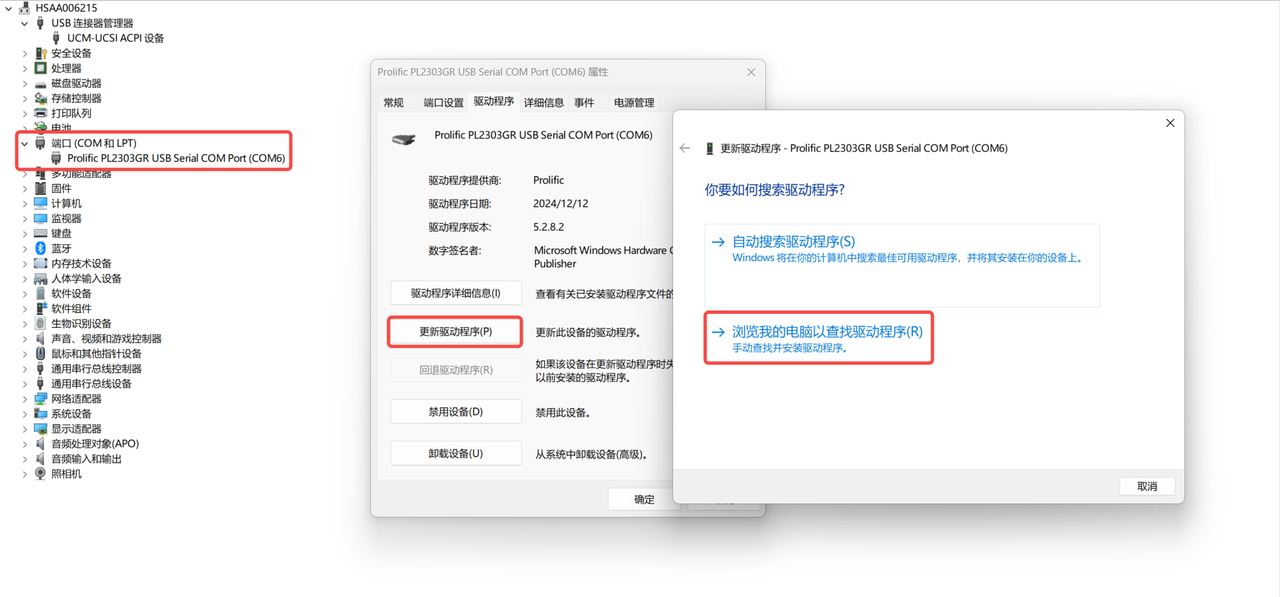
- 安装驱动(如下图所示,驱动文件可从此处获取)
2.1.2 Ubuntu系统
- 确认系统是否内置驱动
uname -r
注:若内核版本为5.5及以上,系统已内置驱动;内核版本为2.6.15 ~ 5.4,则继续以下步骤:
- 下载驱动
a. 下载ZIP驱动文件,内含多个驱动版本(驱动文件可从此处获取)。
b. 在ZIP文件中,找到本机Linux内核版本对应的子文件夹。
c. 将子文件夹复制到本地目录。
- 安装驱动
a. 在本地目录中运行以下命令,以获取root权限:
sudo su
b. 运行以下命令,从而编译并安装驱动:
make all
c. 运行以下命令,从而在文本编辑器中打开内核模块文件:
sudo gedit /etc/modules
d. 在文件结尾新增一行,输入”pl12303“ -- 保存并关闭编辑器
- 重启Ubuntu系统。
- 重新插入USB转R485线缆。
2.2 配置流程
2.2.1 Windows系统
方法一:
-
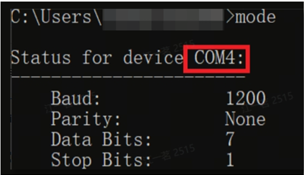
查看所有端口号。
a.打开命令提示符窗口。
b.运行以下指令:
mode
-
插拔RS485线缆,以确定其串口号。
格式:“COM”+ 数字
方法二:
-
打开设备管理器。
-
在设备列表中,双击选择 [端口(COM和LPT)] (参见安装驱动-Windows系统)
-
记录RS485端口号。(RS485的端口名称中通常包含USB转RS485芯片组的型号)
格式:“COM”+数字
2.2.2 Ubuntu系统
-
查看所有串口及其权限。
a. 打开终端。
b. 运行以下命令。
ls -l /dev/ttyUSB*
启用的串口:以“crw-rw-rw”开头。

禁用的串口:以“crw-rw----”开头。

-
插拔RS485线缆,以确定其串口号
格式:“/dev/ttyUSB”+ 数字
-
如果存在禁用的串口,则运行以下命令,启用所有串口:
sudo chmod 666 /dev/ttyUSB*
- 重复步骤1,再次确认所有串口的状态。
3 通过串口连接查看实时点云
启动PandarView2并按照以下方法操作后,可查看JT16通过串口发送的实时点云。
-
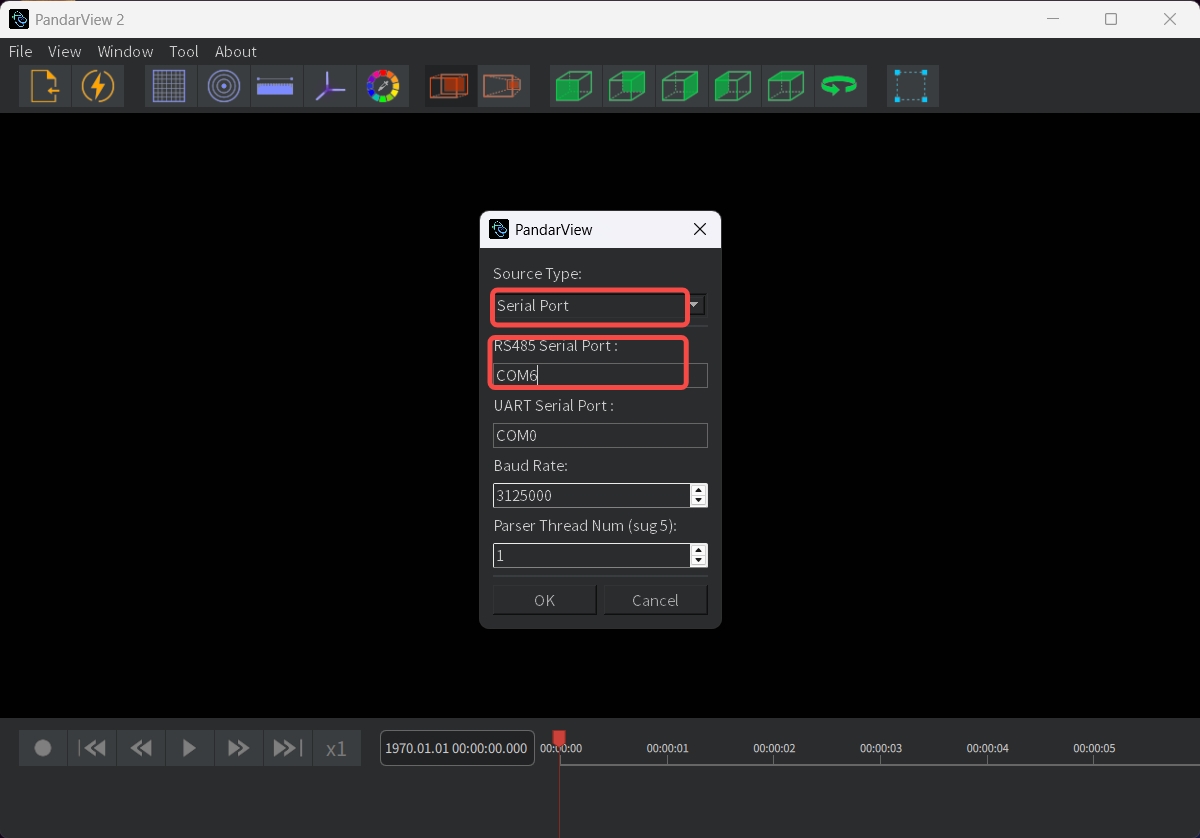
点击工具栏的[Listen for Data] 按钮,打开参数配置窗口。
-
设置以下参数:
Source Type 选择Serial Port,即串口 RS485 Serial Port 输入RS485端口号 Baud Rate 默认:3000000;若失败可尝试修改为 3125000 -
点击[OK],开始查看实时点云。
注:PandarView2安装方法可参考使用PandarView-下载与安装。
此文档对您有帮助吗?