使用 Wireshark
1 概述
Wireshark 是一款开源网络协议分析工具,能够捕获和分析网络中的数据包,帮助用户了解网络通信情况、排查网络故障和进行网络安全分析。本文将对 Wireshark 的常用操作进行介绍,以满足用户在使用激光雷达过程中进行初步数据分析及故障排查的需求。
2 常用操作说明
2.1 下载与安装
请访问Wireshark 官网 下载对应操作系统的安装包,并按照安装向导提示进行安装,注意勾选安装 Npcap(用于数据包捕获驱动)。
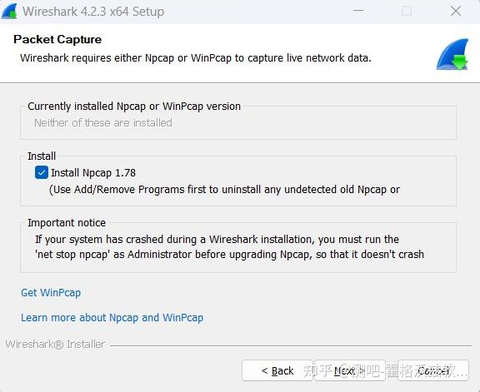
安装完成后,启动 Wireshark 应用程序。
2.2 获取数据包
2.2.1 选择网络接口
-
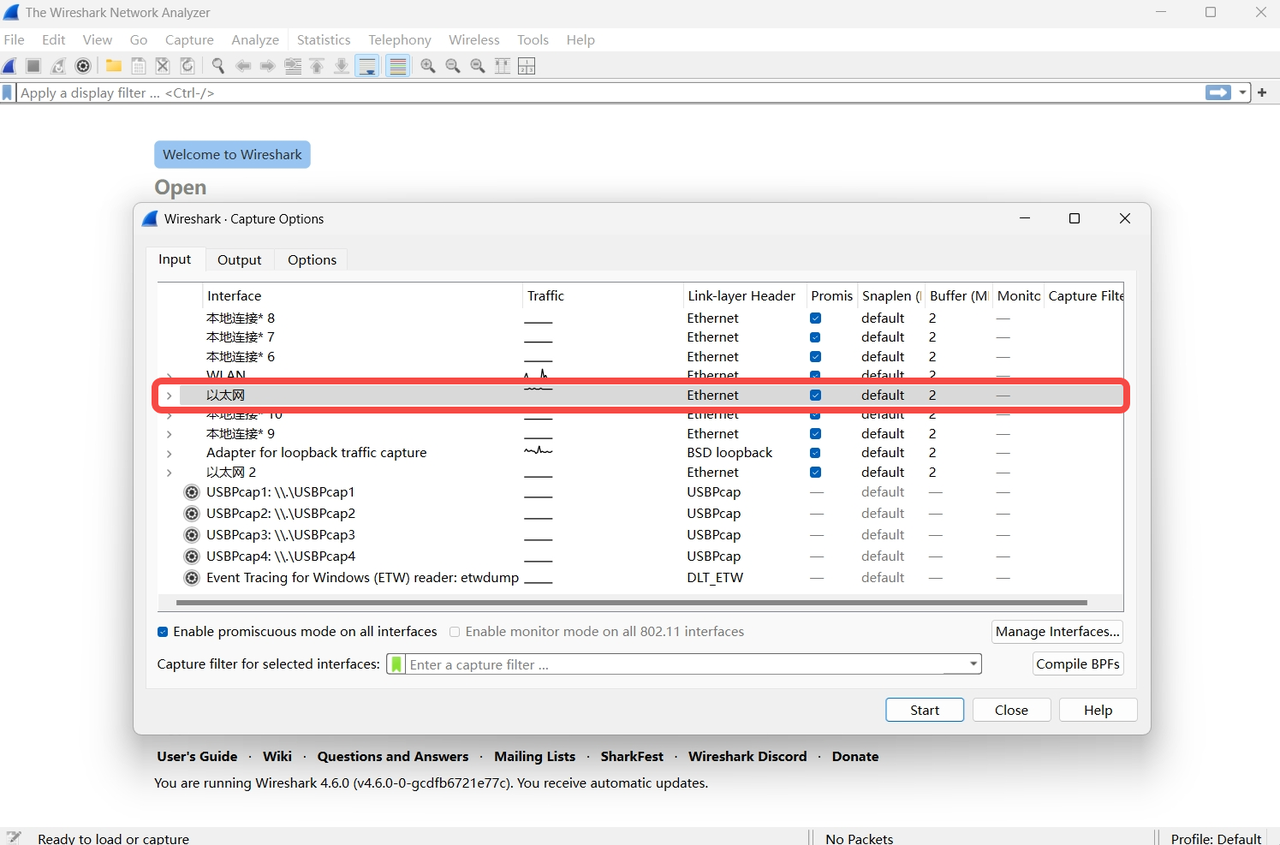
启动 Wireshark 后,在主界面的“捕获”菜单下,点击“接口列表”。
-
在弹出的“捕获接口”窗口中,会显示当前计算机上可用的网络接口(如以太网、WLAN 等)。
-
选择需要捕获数据包的网络接口,点击该接口对应的“开始捕获分组”按钮(窗口中的Start按键或主界面工具栏的蓝色鲨鱼鳍图标,如下图所示)。
2.2.2 开始抓包
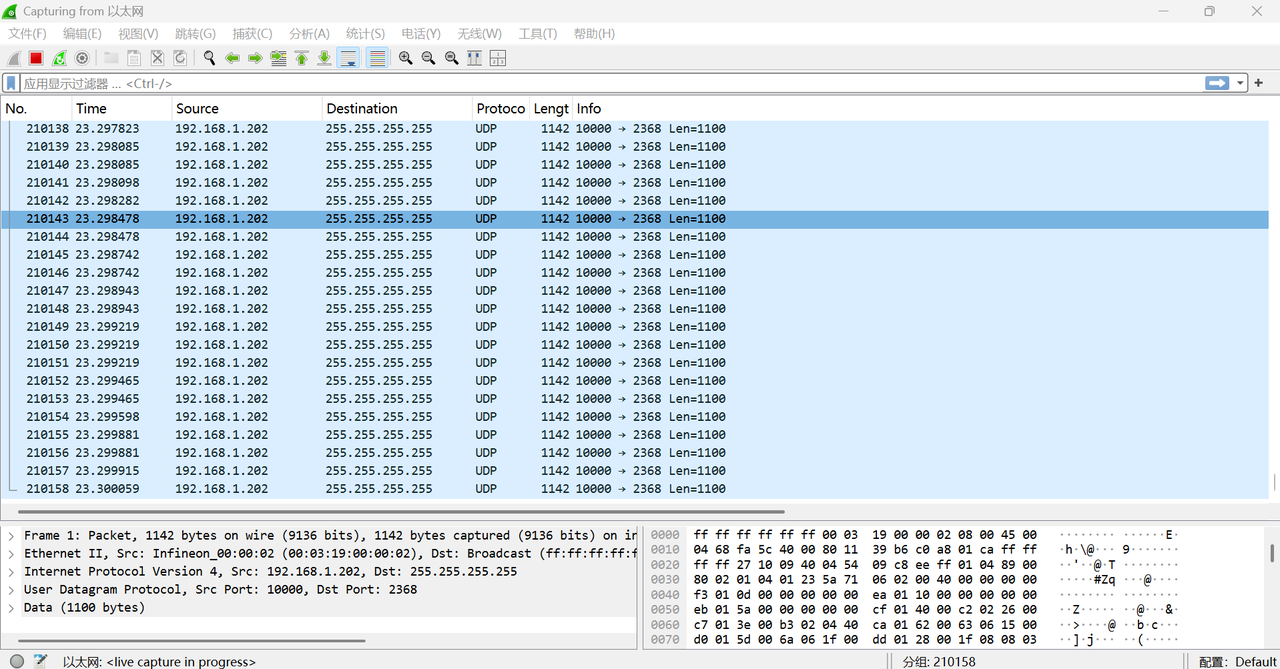
点击开始捕获按钮后,Wireshark 将立即开始捕获所选接口上的网络数据包,主界面的数据包列表区域会实时显示捕获到的数据包信息(如下图所示)。
2.2.3 停止抓包
当需要停止抓包时,点击主界面工具栏上的“停止捕获分组”按钮(即上图中的红色方形图标)。
2.3 查看 IP/MAC 地址信息
-
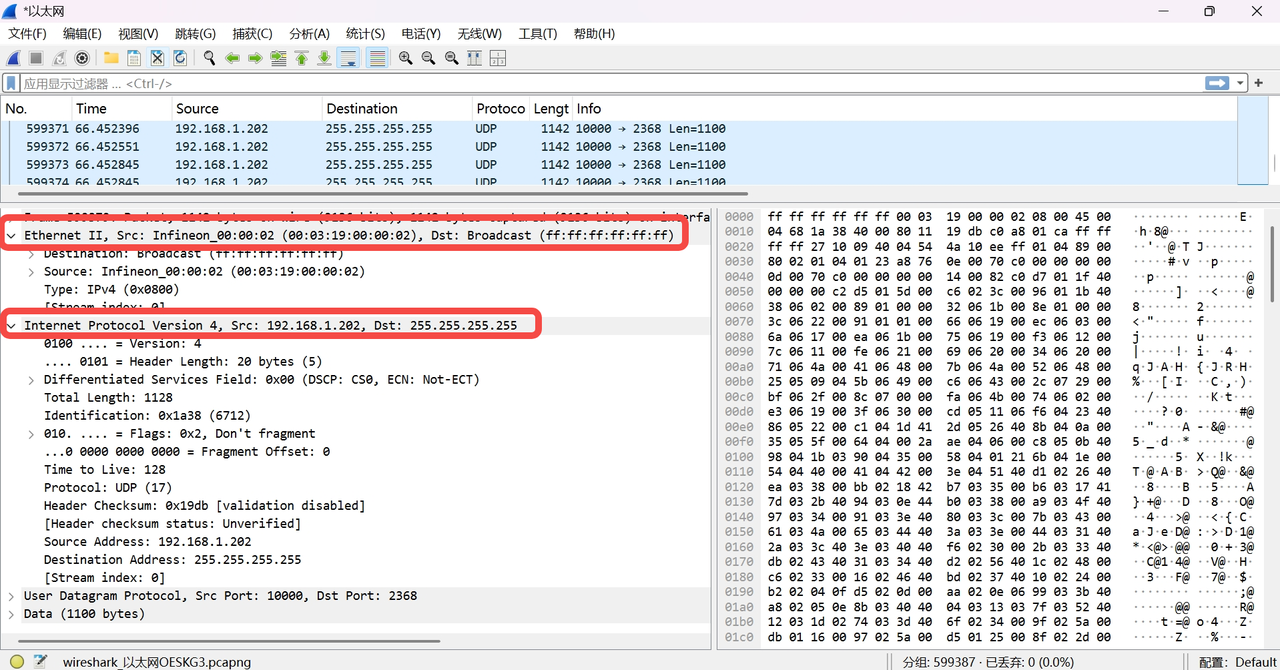
在数据包列表区域,选择一个需要查看详细信息的数据包。
-
在下方的“分组详情”面板中,展开“Ethernet II”部分,可以看到源 MAC 地址和目的 MAC 地址(如下图所示)。
-
展开“互联网协议版本 4(IPv4)”或“互联网协议版本 6(IPv6)”部分,可以看到源 IP 地址和目的 IP 地址(如下图所示)。
2.4 过滤数据包类型
2.4.1 基本过滤语法
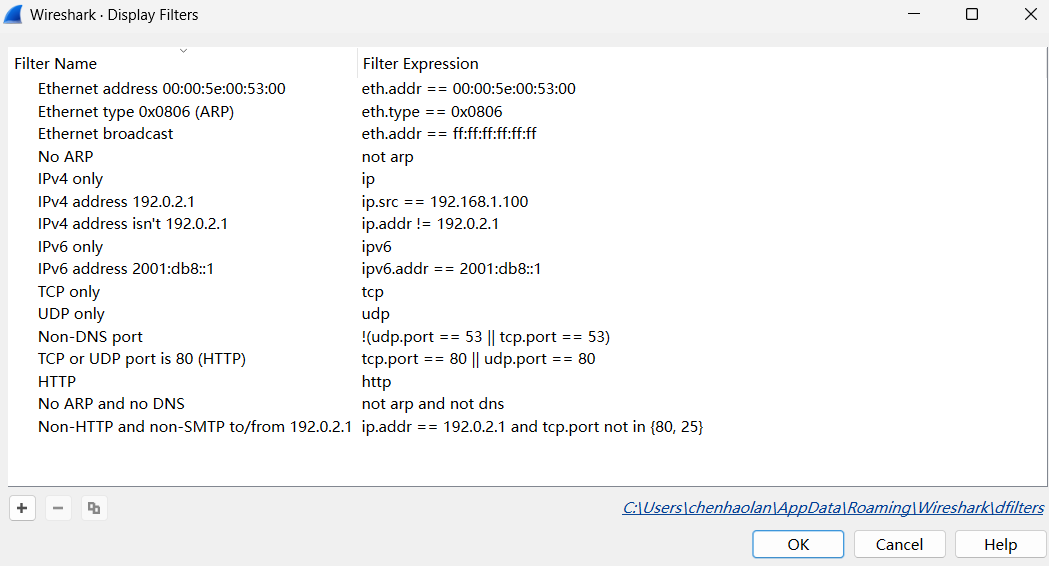
Wireshark 提供了强大的过滤功能,常用的过滤语法如下:
- 按协议过滤:直接输入协议名称,如 http、tcp、udp、icmp 等,可过滤出对应协议的数据包;
- 按 IP 地址过滤:ip.src == 192.168.1.100(源 IP 地址为 192.168.1.100),ip.dst == 192.168.1.1(目的 IP 地址为 192.168.1.1),ip.addr == 192.168.1.100(源或目的 IP 地址为 192.168.1.100);
- 按 MAC 地址过滤:eth.src == 00:11:22:33:44:55(源 MAC 地址),eth.dst == aa:bb:cc:dd:ee:ff(目的 MAC 地址);
- 组合过滤:使用 and、or、not 等逻辑运算符组合过滤条件,如 tcp and ip.src == 192.168.1.100(TCP 协议且源 IP 为 192.168.1.100 的数据包)。
2.4.2 应用过滤器
-
在 Wireshark 主界面的过滤栏(Filter)中输入过滤条件。
-
点击过滤栏右侧的“应用”按钮(或按下回车键),数据包列表区域将只显示符合过滤条件的数据包。
-
若要清除过滤条件,点击过滤栏右侧的“清除”按钮(或删除过滤栏中的内容并按回车键)。

2.5 查看数据统计
-
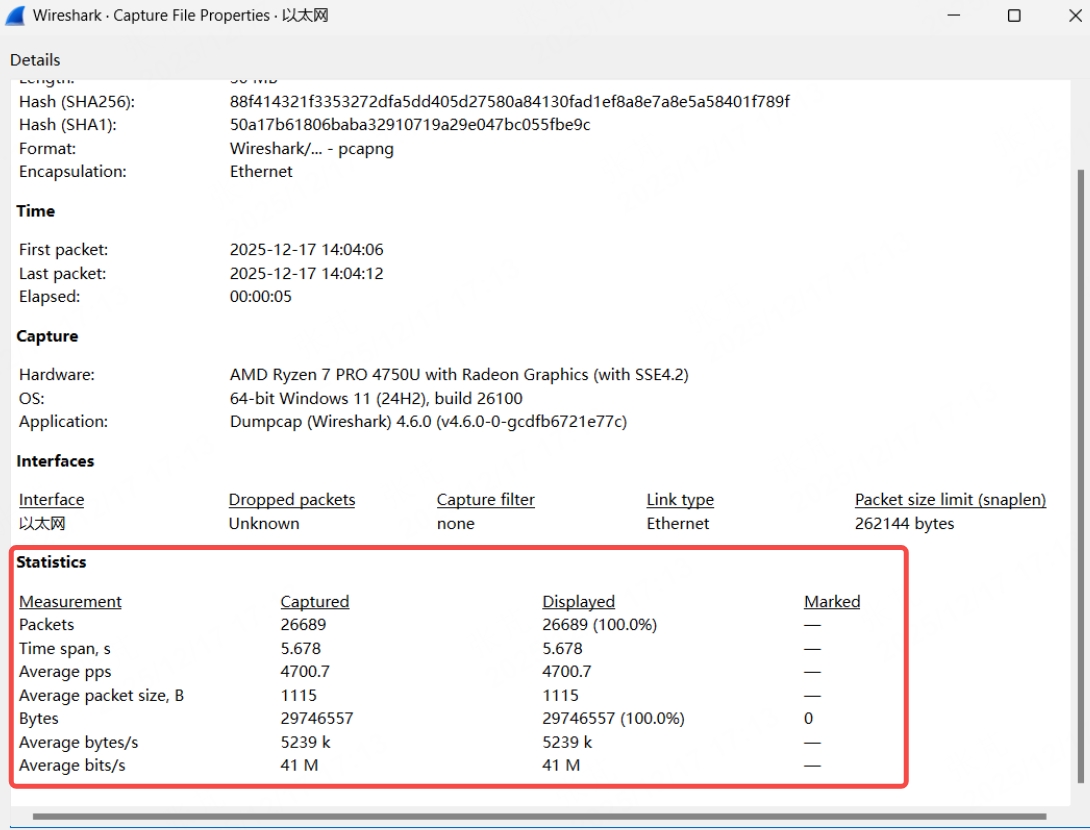
在 Wireshark 菜单栏中,点击“统计”->“细节”。
-
在弹出的“细节”窗口中,可以查看捕获的数据包总数、捕获时长、平均速率等基本统计信息,如下图所示。
2.6 保存和导出数据包
2.6.1 保存所有数据包
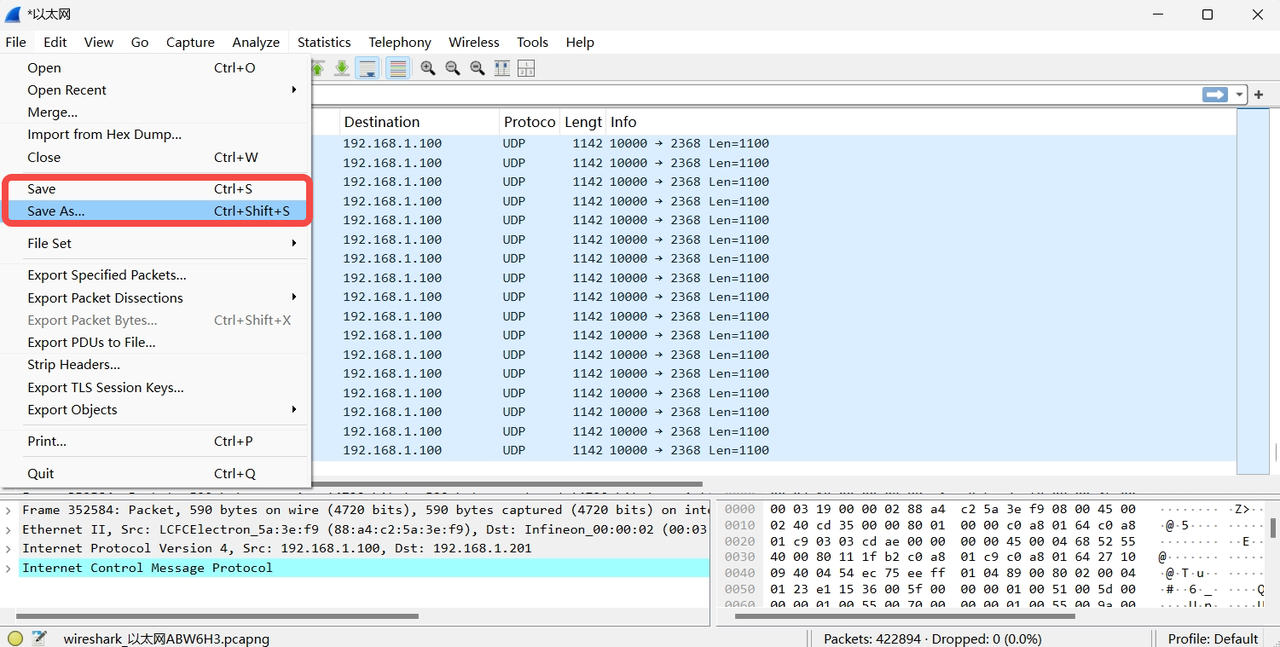
- 点击“文件”->“保存”或“另存为”。
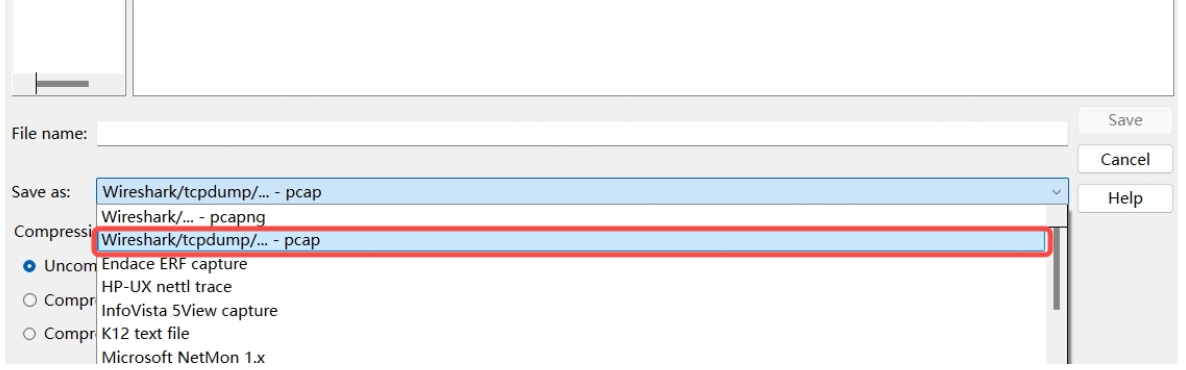
- 在弹出的“保存捕获文件”窗口中,选择保存路径,输入文件名,文件格式默认为 Wireshark 捕获文件格式(.pcapng),点击“保存”。
注:对于禾赛激光雷达外发的点云 UDP 数据,使用 Wireshark 捕获时需要将保存文件格式改为.pcap(.pcapng 下方的选项),才能在 PandarView 中正常播放!
2.6.2 导出特定数据包
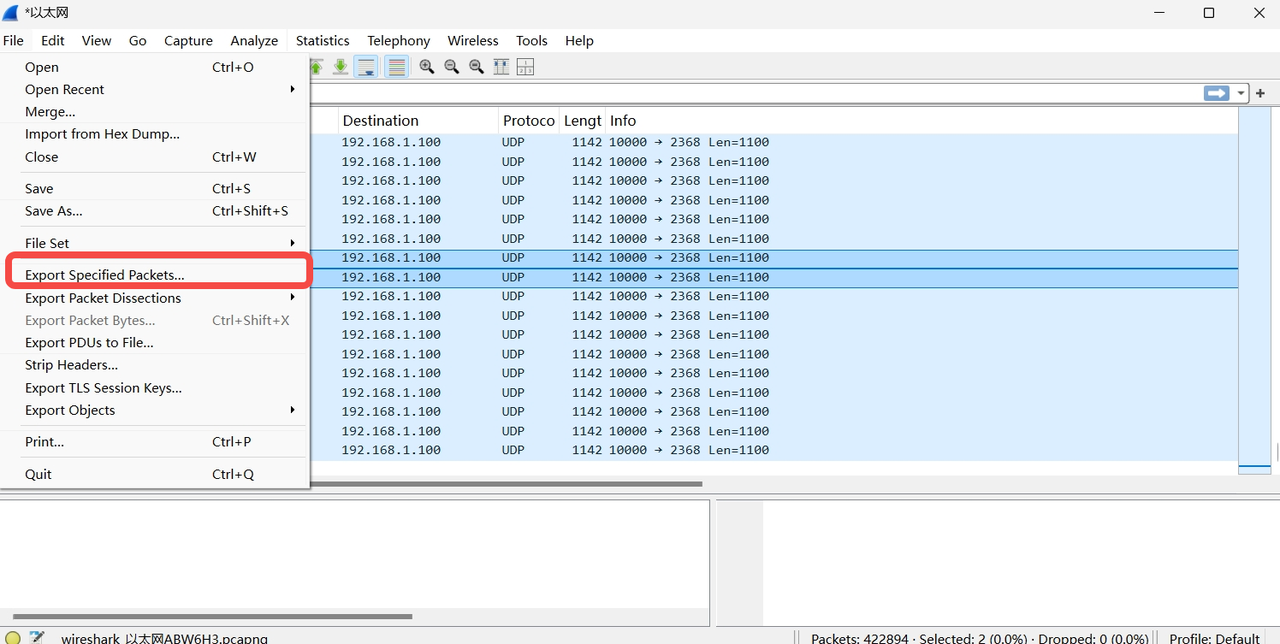
- 选择需要导出的一个或多个数据包(按住 Ctrl 键可多选)。
- 点击“文件”->“导出指定分组”。
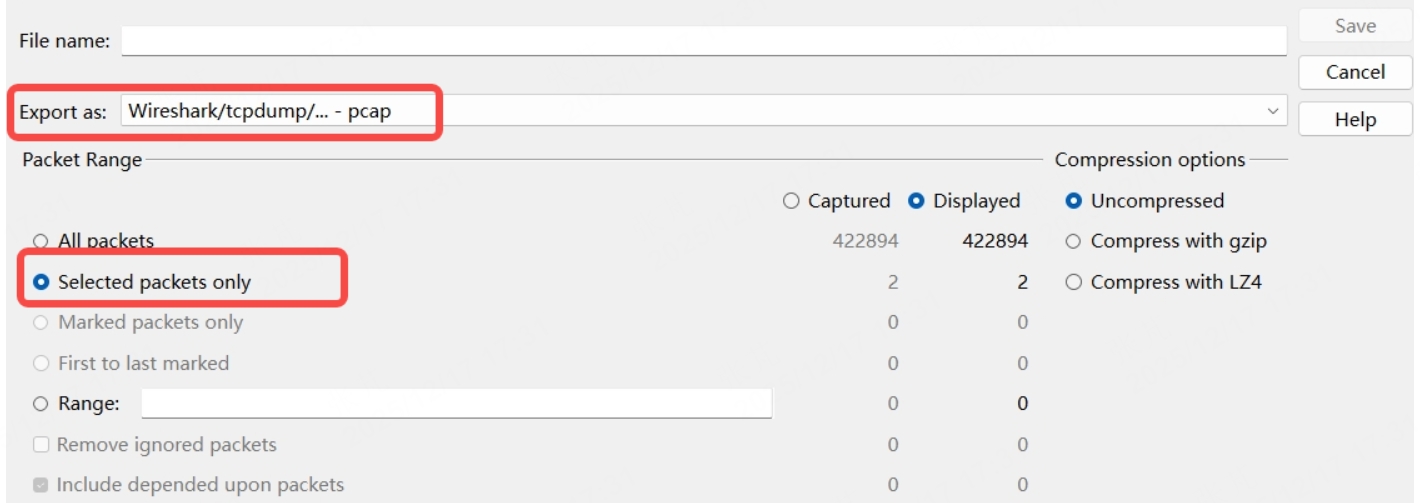
- 在“导出指定分组”窗口中,选择导出范围(如“选中的分组”)、保存路径和文件名,点击“保存”。
3 其他注意事项
-
使用 Wireshark 抓包需要一定的权限,在 Windows 系统中可能需要以管理员身份运行 Wireshark,或在 Linux 系统中需要使用 root 权限。
-
对于大量数据包,使用过滤功能可以提高分析效率,避免信息过载。
-
在公共网络中抓包可能涉及隐私和法律问题,请确保在合法授权的情况下进行抓包操作。
如有更高级的 Wireshark 使用需求,可参考 Wireshark 官方文档或社区教程(如 Wireshark Wiki)。
此文档对您有帮助吗?